-
电脑正常开机后几分钟就黑屏一直循环怎么办?
电脑正常开机后几分钟就黑屏一直循环怎么办?有用户在使用电脑的时候,正常去进行电脑的开机,但是开机之后,却发现屏幕变成了黑屏,而且重新启动电脑之后,依然是会出现这样的问题,那么这个情况怎么去进行解决呢?来看看以下的处理方法吧。
准备工作:
1、U盘一个(尽量使用8G以上的U盘)。
2、一台正常联网可使用的电脑。
3、在本页面下载U盘启动盘制作工具:系统之家U盘启动工具。
U盘启动盘制作步骤:
注意:制作期间,U盘会被格式化,因此U盘中的重要文件请注意备份。如果需要安装系统的是C盘,重要文件请勿放在C盘和桌面上。
1、首先,关闭所有的杀毒软件,然后运行系统之家装机大师软件,软件会进行提示,仔细阅读后,点击我知道了进入工具。

2、进入工具后,在最上方选择U盘启动,进入U盘启动盘制作界面。

3、保留默认格式和分区格式,无需手动更改。点击开始制作。

4、工具会自动提示是否开始制作。注意:制作工具将会清理U盘中所有的数据且不可恢复,请提前存储U盘中重要数据文件。

5、等待U盘制作完毕。

6、U盘制作完毕后,工具会进行提示,并且显示当前电脑的开机U盘启动快捷键。

7、制作完毕后,需要测试当前U盘启动盘是否制作完成。需要点击右下方 模拟启动-BIOS启动,查看当前U盘启动盘是否制作成功。

8、稍等片刻,成功显示此界面则为成功。
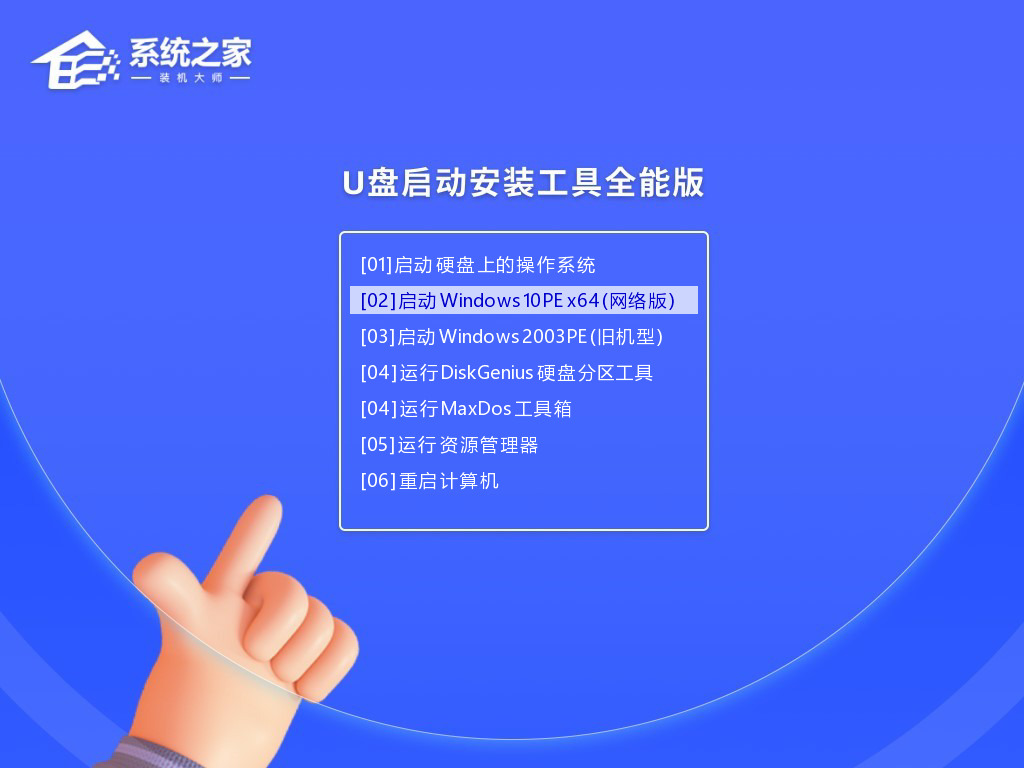
9、然后关闭软件,用户需要将下载好的系统移动到U盘中即可。

U盘装系统:
1、查找自己电脑主板的U盘启动盘快捷键。

2、U盘插入电脑,重启电脑按快捷键选择U盘为第一启动项。进入后,键盘↑↓键选择第二个【02】启动Windows10PEx64(网络版),然后回车。
3、进入PE界面后,点击桌面的一键重装系统。

4、打开工具后,点击浏览选择U盘中的下载好的系统镜像ISO。选择后,再选择系统安装的分区,一般为C区,如若软件识别错误,需用户自行选择。
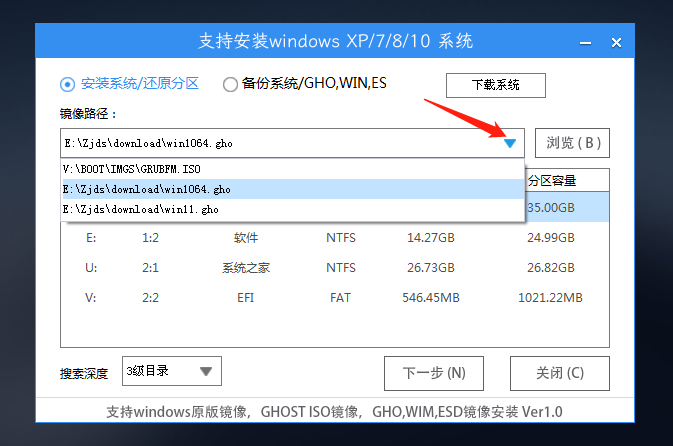
5、选择完毕后点击下一步。
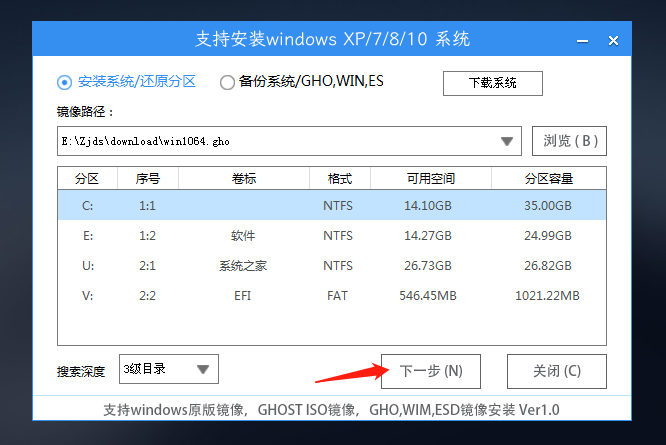
6、此页面直接点击安装即可。
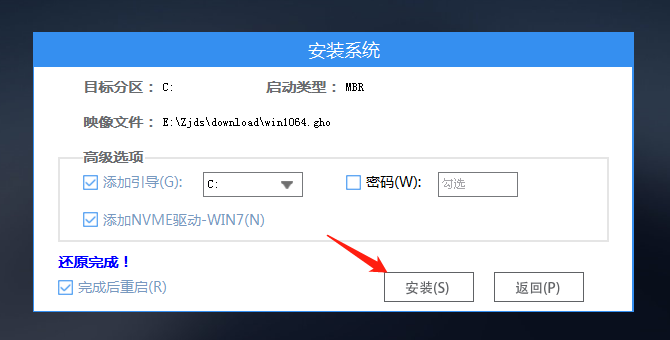
7、系统正在安装,请等候。
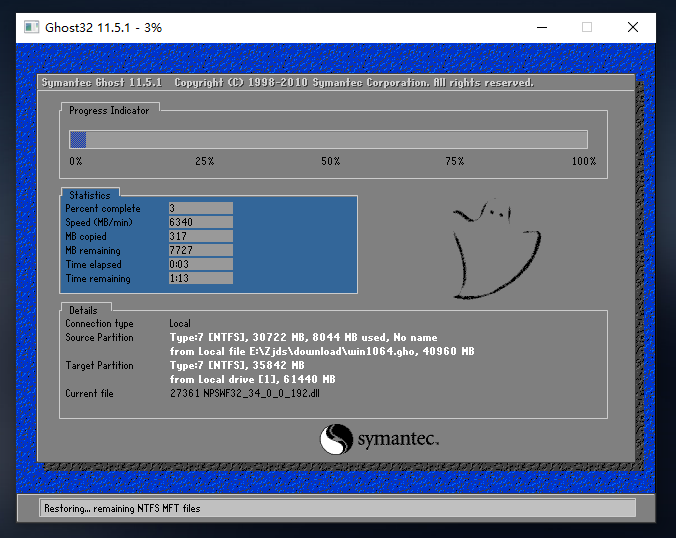
8、系统安装完毕后,软件会自动提示需要重启,并且拔出U盘,请用户拔出U盘再重启电脑。
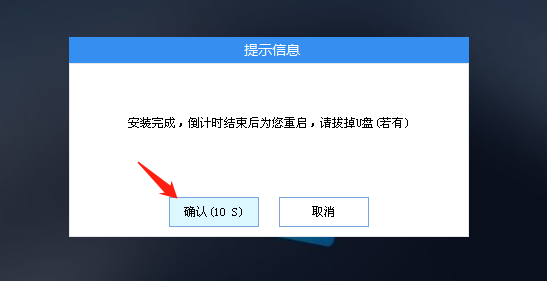
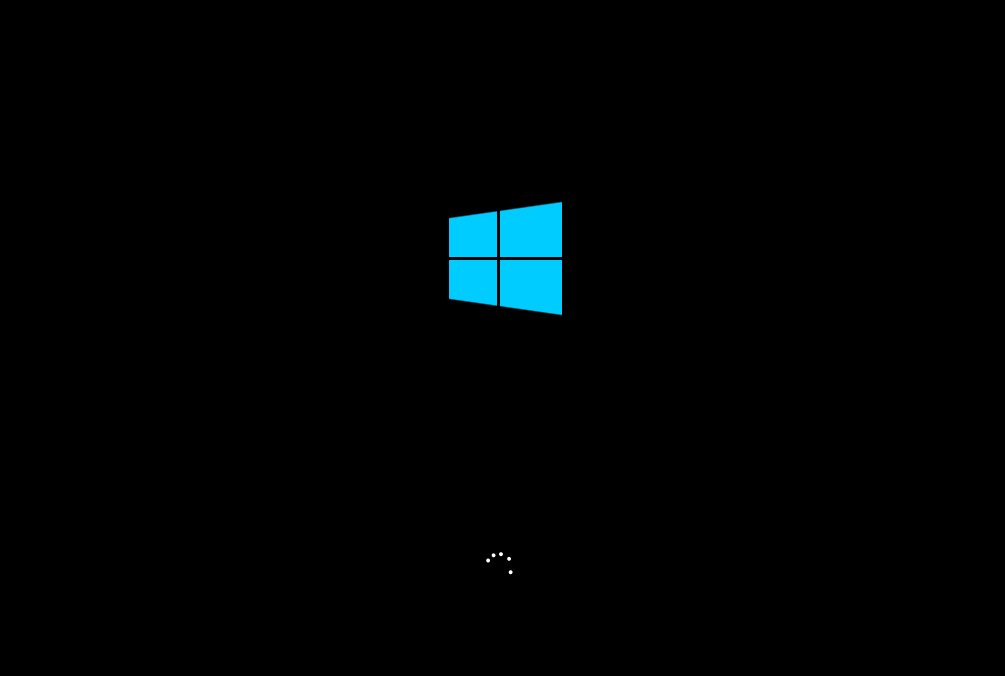
9、重启后,系统将自动进入系统安装界面,到此,装机就成功了!
-
相关阅读:
MybatisPlus通用枚举
邀请试用 实景三维模型在线浏览及网页分享平台
【李宏毅】机器学习-RNN
基于SSM 离退休管理平台-计算机毕设 附源码 52629
一篇文章带你掌握主流办公框架——SpringBoot
怎样定制开发小程序微商城_流程_报价_OctShop
Linux - find命令详解
记一次清理挖矿病毒的过程
stack 相关题目 day 1
FFmpeg入门详解之110:RTSP协议讲解
- 原文地址:https://blog.csdn.net/lihuiyun184291/article/details/130843602