-
unity——通过点击按钮进行场景切换
前记
通过点击鼠标进行场景切换请参考:
操作
1.准备两个示例场景
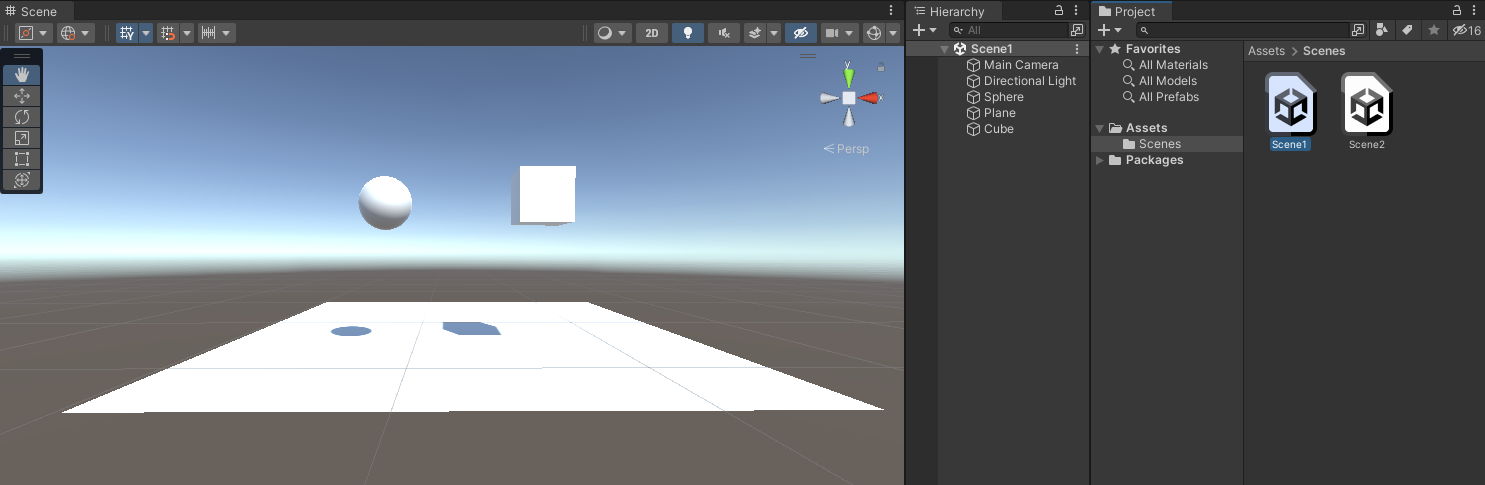

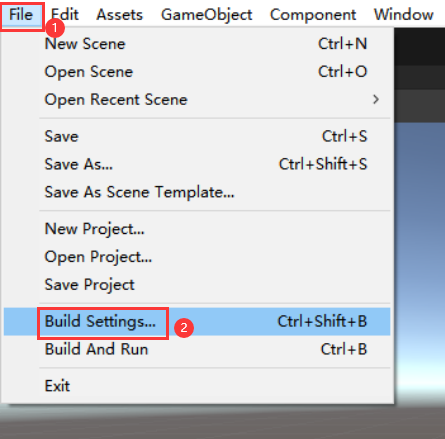
2.点击File—>Build Settings...,将场景添加到视图中,点击Build。选择文件夹进行保存。(建议将文件打包到空的文件夹)

3.为场景添加Button(UI)
在Hierarchy视图中空白处右键,选择UI—>Button - TextMeshPro。

添加完成后修改合适的位置。

4. 编写代码。
新建一个C# Script文件,编写代码如下:
可编写不同语句选择是否在切换场景后销毁前场景。
(1)切换场景后销毁前场景
SceneManager.LoadScene(场景的索引);
或者 SceneManager.LoadScene("场景的名字"); //英文双引号
(3)切换场景后不销毁前场景
SceneManager.LoadScene(场景的索引, LoadSceneMode.Additive);
或者SceneManager.LoadScene("场景的名字", LoadSceneMode.Additive);//英文双引号
- using System.Collections;
- using System.Collections.Generic;
- using UnityEngine;
- //调用UnityEngine中的UI函数
- using UnityEngine.UI;
- //调用SceneManagement函数
- using UnityEngine.SceneManagement;
- public class LoadScene : MonoBehaviour
- {
- //进行场景切换的函数
- public void Scene1()
- {
- SceneManager.LoadScene(0);//切换场景后销毁前场景
- //SceneManager.LoadScene(0, LoadSceneMode.Additive);//切换场景后不销毁前场景
- }
- public void Scene2()
- {
- SceneManager.LoadScene(1);//切换场景后销毁前场景
- //SceneManager.LoadScene(1, LoadSceneMode.Additive);//切换场景后不销毁前场景
- }
- //退出的函数
- public void myExit()
- {
- Application.Quit();
- }
- }
5. 创建空物体,放在Canvas下用来挂载脚本。(其实这个空物体位置在那都行,可自由放置,将脚本加载到空物体上)

6.选中Button,在Inspector中点击On Click()的"+",根据下图将空物体拖拽。

点击No Function选择脚本中的方法,由于场景1需要切换到场景2,所以选择的是Scene2()方法。

效果
点击运行,查看效果。
(1)切换场景后销毁前场景
SceneManager.LoadScene(这里填场景的索引);

(2)切换场景后不销毁前场景
SceneManager.LoadScene(这里填场景的索引, LoadSceneMode.Additive);

备注
创建另一个场景的按钮,然后绑定脚本的Scene1()方法,就可以实现来回切换啦。
错误1:
UnityException: Build path contains project built with "Create Visual Studio Solution" option, which is incompatible with current build settings. Consider building your project into an empty directory.
原因:你当前的目录包含Visual Studio文件目录
解决办法:新建个文件夹专门用来打包这个程序就行
-
相关阅读:
58-Console接口电路设计
inline的讨论——标准库的模板变量
docker&kubernets篇(二十八)
如何使用ai去水印?用这款就够了
Python + Django4 搭建个人博客(十九):搜索文章
零基础如何学好Photoshop
一文理解所有需求分析中的基本术语
亚马逊云科技re:Invent:Serverless是所有构想的核心
puppeteer常规操作代码段
支持目标打卡,活力三环让运动更有趣
- 原文地址:https://blog.csdn.net/weixin_43042683/article/details/128193348
