-
5、Linux文件系统
目录
在Linux中万物皆文件
1、万事万物皆文件
1)在Linux中,所有的东西都是以文件的方式进行操作
2)在Linux中,文件的访问和Window的不一样。window依靠的是通过盘符进行访问
3)Linux维护着一个树状结构的文件模型:
只有一个根节点,/
一个节点上可以有很多子节点
注意:
Linux中根目录下的目录都是约定熟成的,因此尽量不在根目录下创建文件
4)查找文件的方式
相对路径
以当前路径为基准点,查询其他资源
例如:vi ../etc/sysconfig/network
绝对路径
以根路径为基准点,查询其他资源
例如: vi /etc//sysconfig/network-scripts/ifcfg-ens33
注意:
日常使用时,只要找到路径即可,但是如果是一些配置文件,尽量写绝对路径
5)可以随意的挂载磁盘
- mount /dev/disk1 /usr/download
- disk1 1T
- mount /dev/disk2 /usr/upload
- disk2 100T
- mount /dev/disk3 /usr/upload/photo
- disk3 1P
小提示:
在进行硬盘分区时,切记不要等分,要一大一小,且只分两份
2、Linux二级文件目录

- /bin:
- bin是Binary的缩写,这个目录存放着最经常使用的命令。
- /boot:
- 这里存放的是启动Linux时使用的一些核心文件,包括一些连接文件以及镜像文件。
- /dev:
- dev是Device(设备)的缩写,该目录下存放的是Linux的外部设备,在Linux中访问设备的方式和访问文件的方式是相同的。
- /etc:
- 这个目录用来存放所有的系统管理所需要的配置文件和子目录。
- /home:
- 用户的主目录,在Linux中,每个用户都有一个自己的目录,一般该目录名是以用户的账号命名的。
- /lib:
- 这个目录里存放着系统最基本的动态连接共享库,其作用类似于Windows里的DLL文件。几乎所有的应用程序都需要用到这些共享库。
- /lost+found:
- 这个目录一般情况下是空的,当系统非法关机后,这里就存放了一些文件。
- /media:
- Linux系统会自动识别一些设备,例如U盘、光驱等等,当识别后,Linux会把识别的设备挂载到这个目录下。
- /mnt:
- 系统提供该目录是为了让用户临时挂载别的文件系统的,我们可以将光驱挂载在/mnt/上,然后进入该目录就可以查看光驱里的内容了。
- /opt:
- 这是给主机额外安装软件所摆放的目录。比如了安装一个ORACLE数据库则可以放到这个目录下。默认是空的。
- /proc:
- 这个目录是一个虚拟的目录,它是系统内存的映射,我们可以通过直接访问这个目录来获取系统信息。
- 这个目录的内容不在硬盘上而是在内存里,我们也可以直接修改里面的某些文件:
- 比如可以通过下面的命令来屏蔽主机的ping命令,使别人无法ping你的机器:
- echo 1 > /proc/sys/net/ipv4/icmp_echo_ignore_all
- /root:
- 该目录为系统管理员,也称作超级权限者的用户主目录。
- /sbin:
- s就是Super User的意思,这里存放的是系统管理员使用的系统管理程序。
- /selinux:
- 这个目录是Redhat/CentOS所特有的目录,Selinux是一个安全机制,类似于windows的防火墙,但是这套机制比较复杂,这个目录就是存放selinux相关的文件的。
- /srv:
- 该目录存放一些服务启动之后需要提取的数据。
- /sys:
- 这是Linux2.6内核的一个很大的变化。该目录下安装了2.6内核中新出现的一个文件系统sysfs。
- sysfs文件系统集成了下面3种文件系统的信息:针对进程信息的proc文件系统、针对设备的devfs文件系统以及针对伪终端的devpts文件系统。该文件系统是内核设备树的一个直观反映。
- 当一个内核对象被创建的时候,对应的文件和目录也在内核对象子系统中被创建。
- /tmp:
- 这个目录是用来存放一些临时文件的。
- /usr:
- 这是一个非常重要的目录,用户的很多应用程序和文件都放在这个目录下,类似于windows下的program files目录。
- /usr/bin:
- 系统用户使用的应用程序。
- /usr/sbin:
- 超级用户使用的比较高级的管理程序和系统守护程序。
- /usr/src:
- 内核源代码默认的放置目录。
- /var:
- 这个目录中存放着不断扩充着的东西,我们习惯将那些经常被修改的目录放在这个目录下。包括各种日志文件。
- /run:
- 是一个临时文件系统,存储系统启动以来的信息。当系统重启时,这个目录下的文件应该被删除或清除。如果你的系统上有 /var/run 目录,应该让它指向run。
3、Linux的文件操作cd 改变当前工作目录

ls ll 显示出指定目录下所有的文件

其中,文件的类型
-普通文件
d文件夹
l软连接(可以理解为windows中的快捷方式)ll -a 同时显示目录下的隐藏文件

mkdir 创建文件目录
1) mkdir -p a/b/c 会在当前目录下自动创建文件父目录

2)mkdir -p /a/b/c 在/根目录下创建文件夹
3)mkdir -p lucky/{1,2,3,4}一次可以创建多个子目录(当前目录下创建lucky目录)
rmdir 只能删除空文件夹(可以安全的删除文件目录)
rm -rf 强制级联的删除文件夹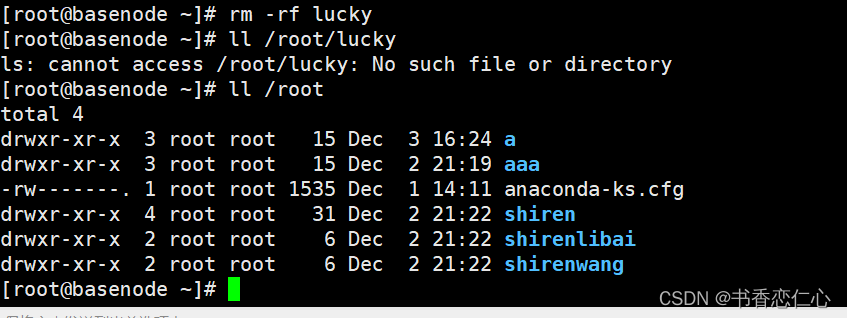
cp 拷贝文件或者文件目录拷贝文件

拷贝文件夹(拷贝文件夹时需要加入 -r)
mv 移动文件或者文件夹移动文件

修改文件名称
touch
如果没有就创建一个文件
如果该文件已经存在,修改文件的三个时间,将三个时间改为当前时间1)如果没有就创建一个文件

2)如果该文件已经存在,修改文件的三个时间,将三个时间改为当前时间

rm 删除文件
切记使用 rm -rf /* 删库跑路,监狱里住
stat 查看文件的状态
Inode 当前文件在文件系统的唯一标识,类似于ID
时间
access 访问时间
modify 修改文件内容时间
change 修改文件元数据信息时间(文件大小、文件所有者、文件权限)
ln(快捷方式)创建文件的链接
软(符号)连接

注意:
软连接和原始文件不是同一个文件
硬链接

注意:
硬链接和原始文件使用文件系统中的同一个文件(Inode相同)
软连接和硬链接的区别:
以python语言为例:
a = 10
假设变量a在内存中的地址为 8888,数值10在地址为 9999,变量a指向了数值10
软连接相当于在它的Inode中存入了变量a的地址 8888
而硬链接则直接在它的Inoe中存入了数值10的地址 9999
当我们把变量a从内存中删除时,a就不存在了,此时软连接的Inode中存入的是变量a的地址值,但是在内存中找不到,这时我们就无法找到数值10了;而硬链接则的Inode直接存入了数值10的地址,变量a存在与否不影响它找到数值10
下面再Linux中通过例子演示一下:
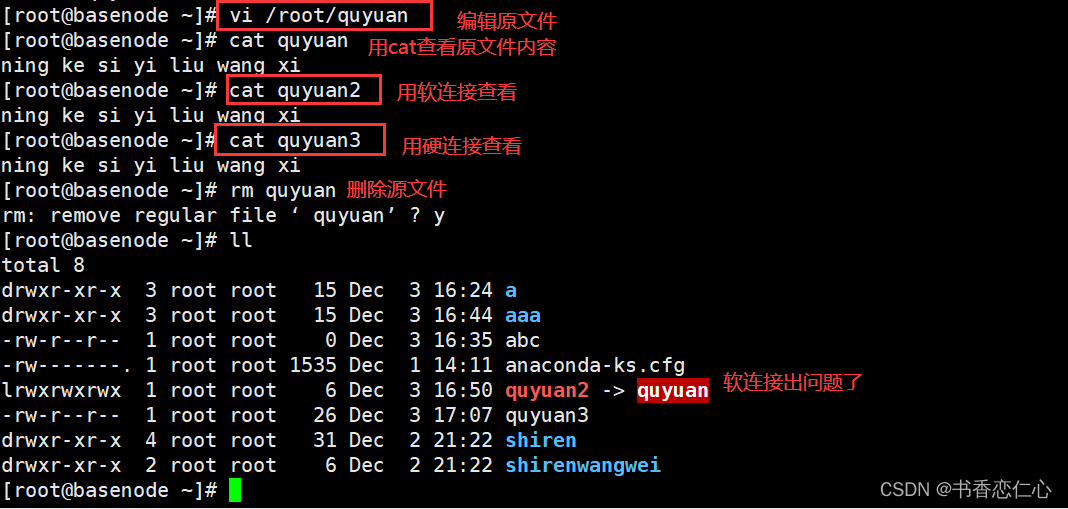

在生产中,如果你害怕一个文件被别人误删,你可以使用硬链接保护这个文件,当原文件被删除后,软连接无法使用,但是硬链接生成的文件仍然可以使用。
软硬链接在链接文件的时候,推荐使用文件的绝对路径,否则有可能会出现问题4、读取文件信息
cat 将整个文档加载到内存中,并进行一次性显示
除非后面使用管道,传递数据
tac 将整个文档加载到内存中,并进行一次性按行逆序显示
more less 分页查看文档内容
快捷键
回车 下一行
空格 下一页
b 回退
q 退出
head 从文章开始读取N行
默认如果超过10行读取10行,否则读取现在行数
head -5 mulanshi //读取文件profile前5行
tail 从文章末尾读取N行
head -3 mulanshi | tail -1
利用管道只读取第N行
管道的作用就相当于把前面的结果以参数的方式传递给后面的命令
读取新增数据
ping www.baidu.com >>baidu
tail -F baidu
如果f:它会监听指定inode的文件数据变化,但是当文件被删除后,即使创新创建,inode也会发生变化,于是监听失败
如果F:它会监听指定名字的文件,如果文件被删除后,重新创建文件,它会重新监听新文件的数据变化,监听不受影响演示如下:
打开四个窗口,并在第一个窗口输入如下命令

第二个窗口输入 tail -F baidu

第三个窗口输入 tail -f baidu

我们发现无论是输入 tail -f baidu 还是 tail -F baidu 都能监听到baidu文件的内容
接下来,我们先在第一个窗口 按 ctrl+c停止 ping
我们会发现第二个窗口和第三个窗口都会显示如下


然后,我们在第四个窗口中输入 rm baidu 删除baidu文件
然后我们会在第二个输入 tail -F baidu 的窗口中看到如下内容

接下来我们在第四个窗口中输入如下内容

我们发现只有第二个输入了 tail -F baidu 的窗口才继续显示了内容
 经过整个演示可以验证,
tail -F baidu 监控的是 文件名
tail -f baidu 监控的是 Inode
find 查找指定的文件
命令格式:find 要查找的范围 -name 名字
find / -name mulanshi
-
相关阅读:
AOF持久化
perl下批量修改远程服务器密码
【题解】同济线代习题一.6.3
IDEA使用问题-02 无法引入POM依赖
App移动端测试(10)—— Monkey自定义脚本案例
开源移动核心网Magma架构设计启示
大文件并发上传(前端)
惊动“达摩院”的分布式架构笔记:火于互联网,据说来自于清华
MyBatis-----4、MyBatis各种查询功能
智慧wifi平台搭建软件模式
- 原文地址:https://blog.csdn.net/weixin_56058578/article/details/128162096
