-
KVM虚机添加磁盘
KVM虚拟机添加磁盘两种方法:
1、添加虚拟磁盘文件
2、添加物理磁盘
需求
1、/kvm/kvms目录是我们KVM磁盘镜像集中管理的位置,我们需要在/kvm/kvms下给ceph1虚拟机创建名为ceph1-vdb.qcow2的磁盘文件,大小为80G,作为ceph1的vdb磁盘
2、将物理主机的物理磁盘/dev/nvme6n1作为ceph1的/dev/sda磁盘。如下一、添加虚拟磁盘文件给KVM虚拟机
#创建虚拟磁盘文件 qemu-img create -f qcow2 /kvm/kvms/ceph1-vdb.qcow2 80G #此处的虚拟磁盘文件位置在/kvm/kvms/下- 1
- 2
- 3
[root@xa-radb-02 kvms]# qemu-img create -f qcow2 /kvm/kvms/ceph1-vdb.qcow2 80G [root@xa-radb-02 kvms]# ll /kvm/kvms/ceph1-vdb.qcow2 -rw-r--r-- 1 qemu qemu 20856963072 12月 2 11:12 /kvm/kvms/ceph1-vdb.qcow2- 1
- 2
- 3
使用virsh edit加载磁盘,添加完需要重启
# virsh edit ceph1 <disk type='file' device='disk'> <driver name='qemu' type='qcow2' cache='none'/> <source file='/kvm/kvms/ceph1-vdb.qcow2'/> <target dev='vdb' bus='virtio'/> <address type='pci' domain='0x0000' bus='0x07' slot='0x00' function='0x0'/> </disk> <disk type='file' device='disk'> <driver name='qemu' type='qcow2' cache='none'/> <source file='/kvm/kvms/ceph1-vdc.qcow2'/> <target dev='vdc' bus='virtio'/> <address type='pci' domain='0x0000' bus='0x10' slot='0x00' function='0x0'/> </disk>- 1
- 2
- 3
- 4
- 5
- 6
- 7
- 8
- 9
- 10
- 11
- 12
- 13

保存并退出(重启服务器生效)
virsh attach-disk添加(需要重启服务器,current执行完命令直接生效)
[root@xa-radb-02 kvms]# virsh attach-disk --help 命令名称 attach-disk - 附加磁盘设备 概览 attach-disk <domain> <source> <target> [--targetbus <字符串>] [--driver <字符串>] [--subdriver <字符串>] [--iothread <字符串>] [--cache <字符串>] [--io <字符串>] [--type <字符串>] [--mode <字符串>] [--sourcetype <字符串>] [--serial <字符串>] [--wwn <字符串>] [--alias <字符串>] [--rawio] [--address <字符串>] [--multifunction] [--print-xml] [--persistent] [--config] [--live] [--current] 说明 附加新磁盘设备. 选项 [--domain] <字符串> 域名,id 或 uuid [--source] <字符串> 磁盘设备源 [--target] <字符串> 磁盘设备目标 --targetbus <字符串> target bus of disk device --driver <字符串> 磁盘设备驱动 --subdriver <字符串> 磁盘设备副驱动 --iothread <字符串> IOThread to be used by supported device --cache <字符串> 磁盘设备的缓存模式 --io <字符串> io policy of disk device --type <字符串> 目标设备类型 --mode <字符串> 设备读写模式 --sourcetype <字符串> 源类型 (block|file) --serial <字符串> 磁盘设备序列号 --wwn <字符串> 磁盘设备的 wwn --alias <字符串> custom alias name of disk device --rawio 需要 rawio 容量 --address <字符串> 磁盘设备地址 --multifunction 在指定地址中使用多功能 pci --print-xml 输出 XML 文档而不是附加该磁盘 --persistent 让实时更改持久 --config 影响下一次引导 --live 影响运行的域 --current 影响当前域- 1
- 2
- 3
- 4
- 5
- 6
- 7
- 8
- 9
- 10
- 11
- 12
- 13
- 14
- 15
- 16
- 17
- 18
- 19
- 20
- 21
- 22
- 23
- 24
- 25
- 26
- 27
- 28
- 29
- 30
- 31
- 32
- 33
- 34
# 创建qcow2格式磁盘 # qemu-img create -f qcow2 /kvm/kvms/ceph3-vdd.qcow2 100G #运行完命令直接生效,但是destroy关机再start后磁盘就没了(正常reboot重启磁盘还在。已测试过),推荐使用config [root@xa-radb-02 kvms]# virsh attach-disk ceph3 /kvm/kvms/ceph3-vdd.qcow2 vdd --subdriver=qcow2 --current #需要重启 [root@xa-radb-02 kvms]# virsh attach-disk ceph3 /kvm/kvms/ceph3-vdd.qcow2 vdd --subdriver=qcow2 --config 成功附加磁盘 #为了确保生效,保存xml文件(不加此步骤重启后也会生效) [root@xa-radb-02 kvms]# virsh dumpxml ceph3 > /etc/libvirt/qemu/ceph3.xml- 1
- 2
- 3
- 4
- 5
- 6
- 7
- 8
- 9
- 10
二、添加物理磁盘到KVM虚拟机
直接使用virsh edit工具来添加,添加完需要重启虚拟机
物理磁盘的disk类型为
block,driver类型为raw,source是物理磁盘的盘符或uuid,address按如下写,如果新增物理盘不知道unit写多少,可以删除address行让其自动生成# virsh edit server <disk type='file' device='cdrom'> <driver name='qemu' type='raw'/> <target dev='sda' bus='sata'/> <readonly/> <address type='drive' controller='0' bus='0' target='0' unit='0'/> </disk> <disk type='block' device='disk'> <driver name='qemu' type='raw' cache='none' io='native'/> <source dev='/dev/nvme6n1'/> <target dev='vdd' bus='sata'/> <address type='drive' controller='0' bus='0' target='0' unit='3'/> </disk>- 1
- 2
- 3
- 4
- 5
- 6
- 7
- 8
- 9
- 10
- 11
- 12
- 13
添加的物理磁盘默认盘符从
sda开始
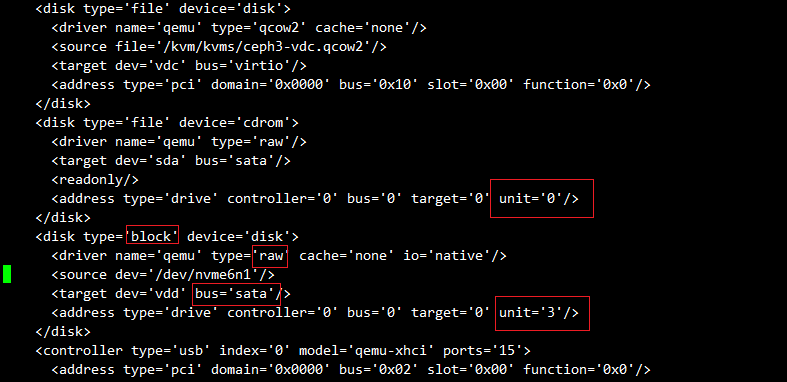

保存并退出
验证
重启虚拟机验证是否添加成功 virsh shutdown ceph1 virsh start ceph1- 1
- 2
- 3
列出server中的磁盘,我们能够明显看到多出了下面几个磁盘设备,暂时还没有分区

贴一张server没有添加磁盘前的图好作对比

我们试着分别给/dev/sda和/dev/vdc磁盘设备创建分区
可以顺利创建分区,如下两图。给/dev/sda创建大小为10G的主分区

给/dev/vdc创建大小为10G的主分区
成功!
创建分区后我们再列出磁盘,可以看到如下的结果。到此我们给KVM成功添加了磁盘。
三、删除磁盘
3.1查看目前的磁盘信息
[root@xa-radb-03 ~]# virsh domblklist ceph1 Target Source --------------------------------- vda /kvm/kvms/ceph1.qcow2 vdb /kvm2/ceph1-vdb.qcow2 vdc /kvm2/ceph1-vdc.qcow2- 1
- 2
- 3
- 4
- 5
- 6
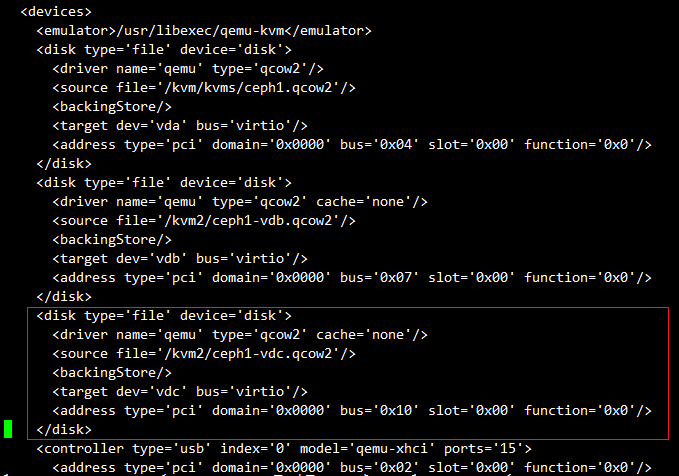
3.2删除磁盘
[root@xa-radb-02 kvms]# virsh detach-disk ceph1 /kvm2/ceph1-vdc.qcow2 成功分离磁盘- 1
- 2
或
[root@xa-radb-02 kvms]# virsh edit centos7.9 删除对应disk然后重启虚拟机- 1
- 2
-
相关阅读:
【树莓派不吃灰】命令篇⑨ 记录学习文件系统
描述符——接口描述符
c#中webservice的调用
游游现在有a个 y ,b个 o ,c个 u ,他想用这些字母拼成一个字符串。
git-secret:在 Git 存储库中加密和存储密钥(下)
将使用回调函数作为参数的函数改造为返回 Promise 的一个具体例子
电商爬虫API快速入门指南
ArrayList 和 LinkedList 之间应该怎么选择
MongoDB基础学习
在启智平台上安装anconda(启智平台中新建调试任务,选的基础镜像中有conda的,就无需安装)
- 原文地址:https://blog.csdn.net/weixin_46031767/article/details/128144787