-
Linux常用命令
1、查看目录命令
ls 查看当前路径下的目录信息(只显示一层) tree 以树状方式显示目录(以树状图的样式,显示多层) pwd 查看当前所在的路径 clear 清除终端内容,就是清屏操作 - 1
- 2
- 3
- 4
- 5
2、切换目录命令
cd 目录 切换到指定目录 cd ~ 切换到当前用户的主目录(每一个用户都有一个主目录。存放用户信息) cd .. 切换上一级 cd . 切换到当前目录(视频主要是为了讲 . 代表当前路径) cd - 切换到上一次目录- 1
- 2
- 3
- 4
- 5
3、绝对路径和相对路径
绝对路径:从根目录开始的叫绝对路径 相对路径:除了绝对路径,都是相对路径- 1
- 2
4、创建、删除文件和目录
touch 文件名 创建指定文件 mkdir 目录名 创建目录(文件夹) rm 文件名 删除指定文件 rmdir 目录名 删除空目录(里面有文件时,无法删除) rm 目录名 -r 删除指定目录下的文件及文件夹- 1
- 2
- 3
- 4
- 5
5、复制、移动文件和目录
cp 源文件 目标文件 复制文件和目录 复制文件:如果在源文件目录下写命令,直接写源文件名即可,目标文件如果不在当前目录下,那么需要指定目标文件的路径。 复制目录:如果文件夹下有文件或者其他文件夹,需要参数 -r , cp 源文件夹 目标文件夹 -r ,同理需要注意路径 mv 移动文件,移动目录,重命名 移动文件: mv 源文件 目标文件夹 依然注意命令所在目录和目标文件夹的路径问题 移动目录: mv 源文件夹 目标文件夹 注意路径问题 重命名: mv 源文件路径/源文件名 源文件路径/新文件名 就是将文件移动到相同路径,以达到改名的效果。利用文件移动,源文件会消失的原理。同理,文件夹重命名是一样的操作。- 1
- 2
- 3
- 4
- 5
- 6
- 7
6、终端命令格式说明
command [-option] [parameter]
command:命令名 比如 ls、pwd
[-option]:选项,可以有0个或者多个,多个选项可以合并,比如 -rf (多个合并)
[parameter] :参数,可以有0个或者多个,touch 文件名 、 mv 源文件 目标文件
[] : 代表可选7、查看命令帮助的方式
–help 使用方式 命令 --help
显示在终端

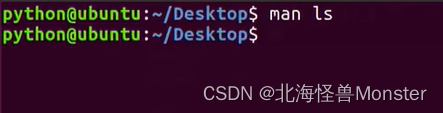
man 使用方式
显示在专门看解释说明的地方 空格显示下一屏信息 回车显示下一行信息 b 显示上一屏信息 q 退出
退出后返回终端

退出之后返回终端
8、命令选项
查看目录信息命令选项
ls -l 以列表方式显示,默认时字节,可以简写为ls -l 可以简写为ll
-h 智能的显示文件大小(转换为k,kb,mb)
-a 显示隐藏文件和隐藏目录

. 和 … 代表当前目录和上一级目录创建、删除文件夹命令选项
mkdir 命令选项
-p 创建所依赖的文件夹
创建多级目录时使用,mkdir 文件夹 只能在当前目录下创建一级,要是有多级需要是有 -prm 命令选项
-i 交互式提示(删除前进行提示)
-r 递归删除目录及其内容
-f 强制删除,忽略不存在的文件,无序提示

然后输入 y 或者n

如果没有c 文件,就会进行提示。那么就可以使用 -f,不需要提示,有就删除没有就跳过的意思。拷贝、移动文件和文件夹命令选项
cp命令选项
-i 交互式提示(用处,目标地址有同名文件时,会进行提示)
-r 递归拷贝目录及其内容
-v 显示拷贝后的路径描述,就是显示详细信息。

防止用户不知道目标路径下有同名文件情况下,被覆盖的操作出现。没有覆盖就不会提示。
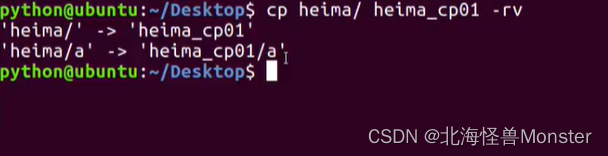
拷贝后显示详细信息mv命令选项
-i 交互式提示
-v 显示移动后的路径描述
1、重定向命令
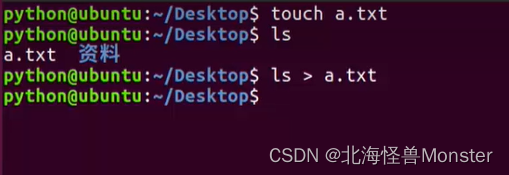
重定向也称为输出重定向,把在终端执行命令的结果保存到目标文件。
> 如果文件存在,会覆盖原有文件内容,相当于文件操作中的 ‘w’ 模式
>> 如果文件存在,会追加写入文件末尾,相当于文件操作中的 ‘a’ 模式
作用:ls 将结果输出到终端显示上,这重定向命令,就代表将 ls的结果输出到a.txt文件中

2、查看文件内容命令
cat 查看小型文件
more 查看大型文件
| 管道,一个命令的输出可以通过管道做为另一个命令的输入,相当于一个容器
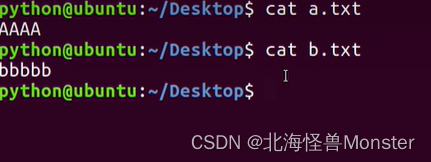
cat 文件名 如果当前路径,和文件所在路径不一致,需要指定文件路径
cat 文件名1 文件名2 可以打开多个文件,将结果显示在终端上,
这儿可以和重定向命令结合。如果要求将 a.txt 和 b.txt的内容结合,输出到c.txt中,
cat a.txt b.txt > c.txt
当文件内容过多时,可以使用 more 文件名 ,将文件内容新开一个窗口进行显示,这样就不会将所有内容全部输出到终端显示上。
使用 q 可以退出, 回车显示下一行信息,b显示上一屏信息,f显示下一屏信息

管道,相当于一个临时容器,例如,tree 命令查看树型结构,将结果全部显示在终端窗口,现在使用管道命令,将输出保存在管道中,然后再将内容输出到more命令中,使用more命令打开一个专门查看大型文件的窗口,将管道中的内容取出进行显示。
3、链接命令
软链接:类似于windows下的快捷方式。当一个源文件的目录层级很深,我们想要打开就不方便,所以我们可以给源文件创建一个软链接。
ln -s 创建软链接
ln 代表创建链接,-s 代表的是软链接

使用相对路径创建软链接
ln -s 路径 软链接名
相对路径
ln -s ./A/B/C/hello.py hello_s1.py
绝对路径
ln -s /home/python/Desktop/A/B/C/hello.py hello_s2.py
当软链接位置移动,相对路径创建的软链接失效。4、查找文件内容命令
grep 查找/搜索文件内容
-v 显示不包含匹配文本的所有行,就是取反操作
-n 显示匹配行号
-i 忽略大小写

结合正则表达式
^ 以指定字符串开头
$ 以指定字符串结尾
. 匹配一个非换行符的任意字符

gerp 还可以和管道结合使用,例如: ls / | grep ‘lib’ 查找根目录下的lib文件及其文件夹,查找内容的引号可以省略5、查找文件命令
find 在指定目录下查找符合条件的文件
-name 根据文件名查找文件
通配符 * 和 ? 用来模糊查找文件
* 代表 0 个或多个任意字符 ?代表一个任意字符
find 路径 -name “文件名”

通配符还可以和其他命令结合使用,例如 ls mv 等

6、压缩和解压命令
.gz 压缩包后缀,压缩速度快,但是可能不会太小
.bz2 压缩包后缀,压缩很小,但是很压缩时间比较长
都是用tar命令进行压缩和解压
-c 创建打包文件
-v 显示打包或者解压得详细信息
-f 指定文件名称,必须放到所有选项后面
-z 压缩(.gz)
-j 压缩(.bz2)
-x 解压
-C 解压到指定目录

tar命令在不指定压缩时,是不会压缩得,只会打包,所以tar包总大小等于所以文件大小之和

在指定文件名称时,需要和你命令选项对应,.gz对应 -z

在解压时,同样需要指定解压格式。

解压到指定文件夹,注意命令顺序7、文件权限命令

从左往右数:第一列是文件类型和权限
- 代表文件 d 代表文件夹
后面每三个为一组,第一组代表文件所有者的用户权限,第二组代表用户组得权限,第三组代表其他用户得权限
r:代表可读 w:代表可写 x:表示可执行 - :表示没有权限第三列表示用户名,表示这个文件属于哪个用户的,比如谁创建的
第四列代表该用户得用户组
第五列代表文件大小
第六列代表文件最后修改时间
第七列文件名或者文件夹名
文件权限修改
chmod
chmod u/g/o/a +/-/= rwx 文件名
u:user表示文件的所有者
g:group表示用户组
o:other表示其他用户
a:all表示所有用户
+:增加权限
-:撤销权限
=:设置权限
r:可读 w可写 x可执行 -无任何权限
注意 u-r 三者之间没有空格,上面是为了区分看
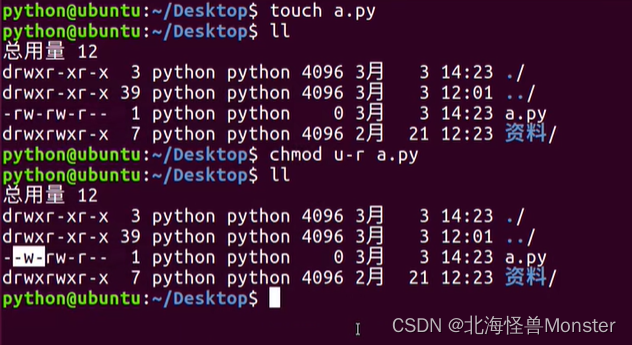

数字法修改权限
4 可读 2可写 1可执行 0没有任何权限
三位数时:从前往后对应 第一位表示用户,第二位表示用户组,第三位表示其他用户
当小于三位数时:是后对齐的方式
chmod 4 a.txt 将其他用户设置为可读权限,前面两位没写,那么用户和用户组将会移除所有权限。
chmod 42 a.txt 用户组 可读权限,其他用户是可写权限,第一位没写,那么就会移除所有权限。
8、获取管理员权限的相关命令
sodu -s 切换到root用户,获取管理员权限
退出root用户,exit
sudo 命令 某个命令的执行需要管理员权限,可以在执行命令前面加上sudo
who 查看这台电脑有哪些用户
passwd 更改当前用户密码

9、远程登陆、远程拷贝命令
ssh 远程登录
需要安装相应的服务端和客户端软件
服务端安装: sudo apt-get install openssh-server
ssh 用户名@ip地址 使用这个命令进行登录
客户端电脑,安装对应软件即可scp 远程拷贝
基于ssh协议,进行安全的文件拷贝命令,那么客户端和服务端都需要安装相应的ssh软件远程拷贝文件:
scp 本地文件 远程服务器名@远程服务器ip地址:指定拷贝到远程服务器的路径
scp 远程服务器用户@远程服务器ip地址:远程服务器文件 指定拷贝到本地的路径
scp root@172.16.62.136:/home/python/a.py Desktop/ 将远程文件拷贝到本地
可以使用客户端工具,使用可视化工具实现文件上传下载远程拷贝目录
scp -r 本地目录 远程服务器用户名@远程服务器ip地址:指定拷贝到远程服务器的路径
scp -r 远程服务器用户名@远程服务器ip地址:远程服务器目录 指定拷贝到本地的路径
-r 表示递归拷贝整个目录10、时间、日期查看
date命令:用来显示或设定系统的日期与时间,在显示方面,使用者可以设定想要显示的格式,格式设定为一个加号后面数个标记,例如:date + “%Y-%m-%d %H:%M:%S”
cal 命令:用于显示当前或者指定日期的公历
cal11、内存、磁盘使用率查看
free命令:用于显示内存状态,会显示内存的使用情况,包括实体内存,虚拟的交换文件内存,共享内存区段,以及系统核心使用的缓冲区等。 -h 参数会将大小自动转化

df命令:用于显示目前在Linux系统上的文件系统磁盘使用情况统计。
主要看标记行,这代表的是文件根目录。

12、进程查看
ps命令:用于显示当前进程状态,类似于windows的任务管理器
ps -ef | grep 进程名 查看进程
kill -9 进程号(PID) 杀死进程jps命令:这是JDK自带的命令,用于查看本机运行的java进程情况。
13、vim

末行模式命令:
:w 保存
:wq 保存退出
:x 保存退出
:q! 强制退出命令模式下操作
yy 复制光标所在行
p 粘贴
dd 删除/剪切当前行
u 撤销
:/搜索内容 指定搜索内容
:%s/要替换的内容/替换后的内容/g 全局替换 -
相关阅读:
C++ Qt QMainWindow实现无边框窗口自定义标题栏可拖拽移动拉伸改变窗口大小
BMS电池电荷均衡(被动电荷均衡与主动均衡)
Python selenium自动化操作Chrome浏览器
2021年数学建模国赛A题优秀论文(Word)(FAST”工作抛物面的优化设计)
【前端面试知识题】- 4.1 JavaScript
安装配置 zookeeper(单机版)
如何从 Ubuntu 卸载 Redis
scanf输入时的小细节
今天面了个腾讯拿38K出来的,让我见识到了基础的天花板
爬虫-Day6-xpath解析
- 原文地址:https://blog.csdn.net/m0_48639280/article/details/128047423