-
银河麒麟V10+达梦数据库8保姆级安装教程
银河麒麟V10+达梦数据库8保姆级安装教程
一、系统和数据库的下载
银河麒麟V10版本:
首页 → 桌面操作系统 → 银河麒麟桌面操作系统V10 → 试用(填写信息) → 点击地址进行下载(X86+centos7)
#如果不想进行上面的操作,可以复制该网址打开,如果该网址已失效,那就进行上述的操作 https://distro-images.kylinos.cn:8802/web_pungi/download/share/HXDYtGjZm3daA4UvOTLkiPl1nB9ErM0c/- 1
- 2
达梦数据库版本:
X86 + centos 7
二、虚拟机安装系统
第一步:打开VMware点击左上角文件 → 新建虚拟机 → 典型 → 稍后安装操作系统

第二步:选择客户机操作类型和设置虚拟机名称与安装地址
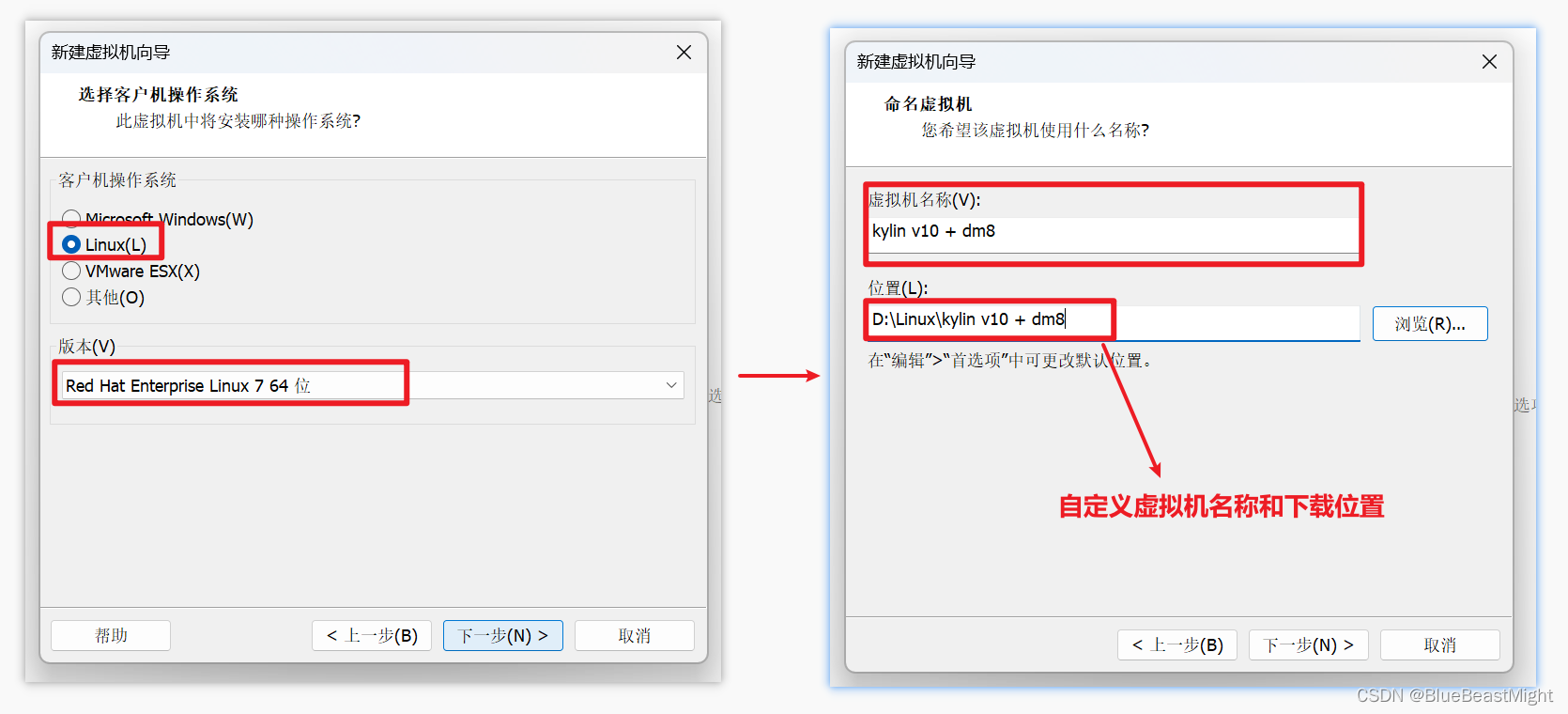
第三步:设置磁盘容量,银河麒麟要求需要容量 >= 50GB

第四步:创建虚拟机成功后右键设置虚拟机硬件和选项设置


第五步:打开虚拟机开始安装

第六步:设置安装步骤

第七步:设置安装方式(磁盘分区):全盘安装 / 自定义安装,二者都可以,这里使用的是自定义安装。
自定义安装设置:
- boot分区(/boot):1024MB
- 根分区(/):30GIB+
- 备份还原区(/backup):15GiB
- 交换分区(linux-swap)(为内存的两倍):8GiB
- 其它盘区(/data):类似于windows的除了C盘外的其它盘,可以设置也可以不设置,这里没有设置,将剩余的容量添加到了根分区,根分区 → 36GiB


第八步:安装成功后重启打开即可


三、系统的基本设置
设置分辨率:

设置安全中心:

更改root用户密码
-
代码:
#修改root用户密码为root sudo passwd #输入原密码 qxy123456 #输入新密码 root root #修改当前kylin用户密码 #输入原密码 qxy123456 #输入新密码 kylin kylin- 1
- 2
- 3
- 4
- 5
- 6
- 7
- 8
- 9
- 10
- 11
- 12
- 13
- 14
-
效果图:

设置NAT模式,系统为固定ip获取
-
代码:
-
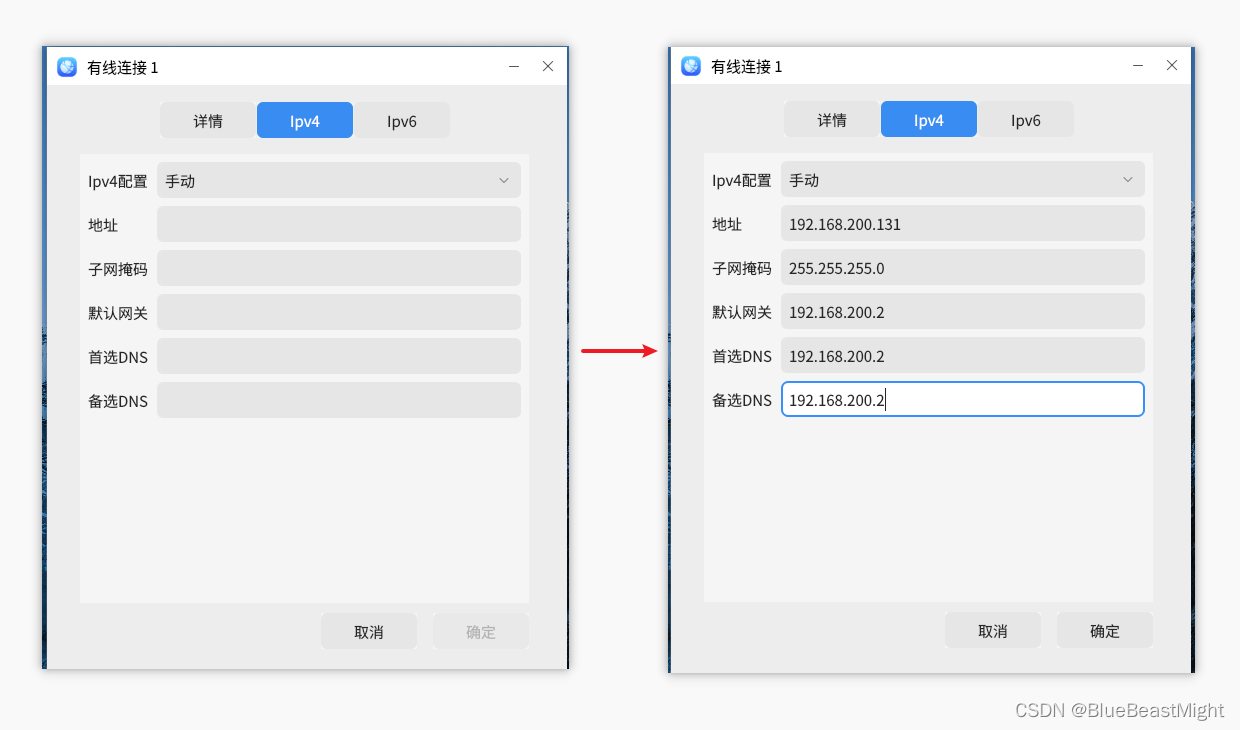
点击右下角,点击设置:

-
点击Ipv4,设置Ipv4设置为手动,输入设置好的固定ip,相关Linux网络配置见文章Linux基础8 - 网络配置:
-
查看当前ip:
-
查看ip代码:
#Windows win+r键打开cmd ipconfig #Linux 打开终端 ifconfig- 1
- 2
- 3
- 4
- 5
-
效果图:

-
-
使用Windows和Linux互相ping:
-
代码:
#Windows Ping linux(上述设置的固定ip) ping 192.168.200.131 #Linux Ping Windows ping 上面查看windos的Vnet1的ip- 1
- 2
- 3
- 4
- 5
-
效果图:

-
-
使用XShell / Xftp远程连接Linux(192.168.200.131):
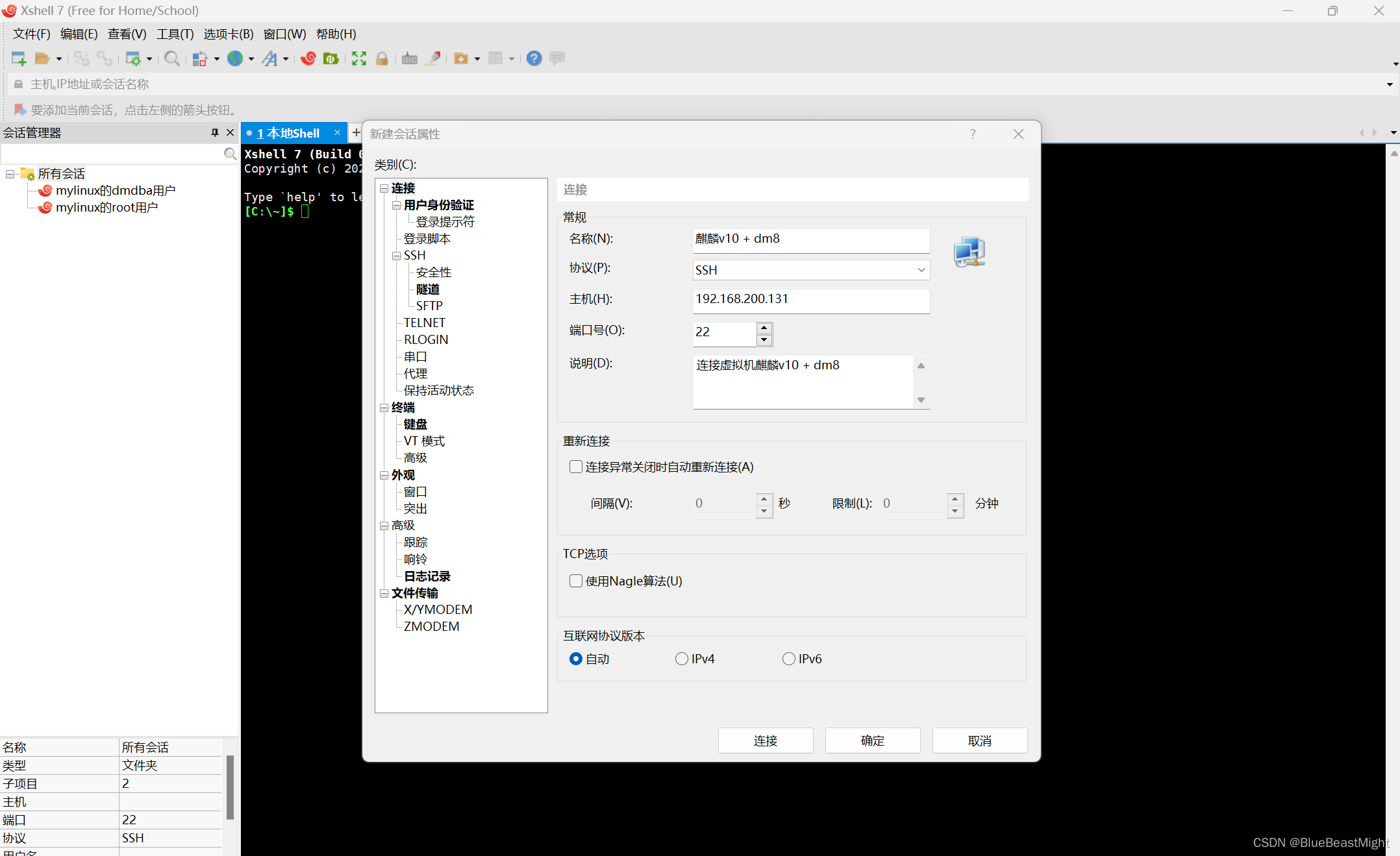

发现连接失败
-
思路分析:查看防火墙状态和端口22是否已经开放
- 发现防火墙找不到:

- 发现防火墙找不到:
-
解决方法:
-
切换root用户,重新安装卸载ssh服务重新安装:
#卸载ssh服务 apt remove --purge openssh-server -y #重新安装ssh服务 apt install openssh-server -y- 1
- 2
- 3
- 4
- 5
-

-
-
再次使用xshell连接Linux,发现连接成功,已解决:

-
在根目录下创建文件夹dm,连接xftp将本地下载的达梦数据库压缩包解压,将其中iso光盘映像文件发送至Linux的
/dm/目录下:-
代码:
#切换root用户 su root #创建文件夹 mkdir /dm #由于是有kylin用户登录的,所以需要修改dm文件夹的所有者为kylin否则使用xftp会传输失败 chown -R kylin:kylin /dm/- 1
- 2
- 3
- 4
- 5
- 6
- 7
-
效果图:

-
防火墙:查看防火墙,以便开发数据库端口,使得其它远程连接
-
查看防火墙 systemctl status firewalld 发现没有安装防火墙
 -
安装防火墙防火墙 sudo apt-get install firewalld firewall-config -
查看防火墙 systemctl status firewalld
-
开放端口:
https://blog.csdn.net/qq_45659753/article/details/127912356?spm=1001.2014.3001.5502
四、达梦数据库的安装
1、环境搭配
思路分析:我们统一将达梦数据库安装到dm文件夹内,该文件夹由我们创建的用户dmdba管理
-
代码:
#切换root用户 su root #由于该系统创建的用户的目录不在/home目录下,所以如果直接创建不知道家目录,会无法登录,所以需要指定家目录 #为即将要创建的dmdba用户创建家目录(下面图中写错了) #创建组dmdba groupadd dmdba mkdir /home/dmdba #创建用户组 groupadd dinstall #创建用户指定家目录和组,下面二者都可,推荐第二个 useradd -d /home/dmdba -g dmdba dmdba useradd -g dmdba -m -d /home/dmdba -s /bin/bash dmdba #设置密码 passwd dmdba #将dmdba的家目录和dm文件夹的所有者修改 chown -R dmdba:dinstall /home/dmdba chown -R dmdba:dinstall /dm/- 1
- 2
- 3
- 4
- 5
- 6
- 7
- 8
- 9
- 10
- 11
- 12
- 13
- 14
- 15
- 16
- 17
- 18
- 19
- 20
- 21
- 22
- 23
-
效果图:
 ---------------------------------------------------

2、开始安装
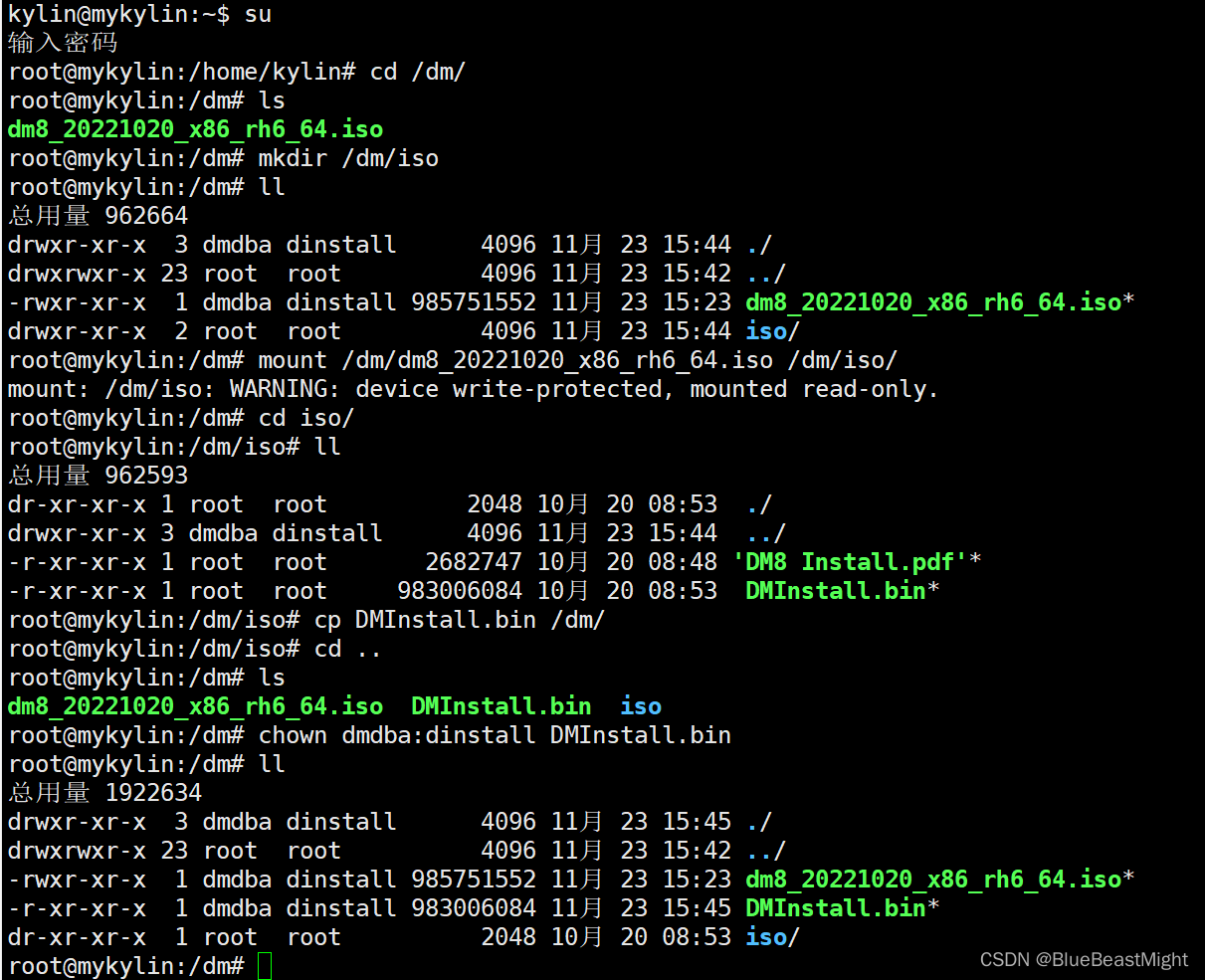
思路分析:在dm目录下创建文件夹iso将iso文件挂载到该文件夹内,再进入该文件夹将里面的安装文件DMInstall.bin复制一份到/dm下,将复制后的文件权限修改为dmdba和dinstall,切换为dmdba用户进入开始安装.
-
代码:
#切换为root用户 su root #创建文件夹 mkdir /dm/iso #挂载光盘映像文件 mount /dm/dm8_20221020_x86_rh6_64.iso /dm/iso/ #进入iso文件夹,复制一份到/dm cp DMInstall.bin /dm/ #修改权限 chown dmdba:dinstall DMInstall.bin- 1
- 2
- 3
- 4
- 5
- 6
- 7
- 8
- 9
- 10
- 11
- 12
- 13
- 14
- 15
-
效果图:
3、正式安装
虚拟机切换为dmdba用户登录,xshell切换用户为root

进入/dm文件夹内,运行DMInstall.bin文件文件开始安装:
-
代码:
#进入存放安装文件的文件夹 cd /dm #开始安装 ./DMInstall.bin- 1
- 2
- 3
- 4
-
效果图:

安装的选项:
-
选项1-安装数据库:

-
选项2-安装数据库:

-
选项3-创建数据库实例:
-
开始创建:

-
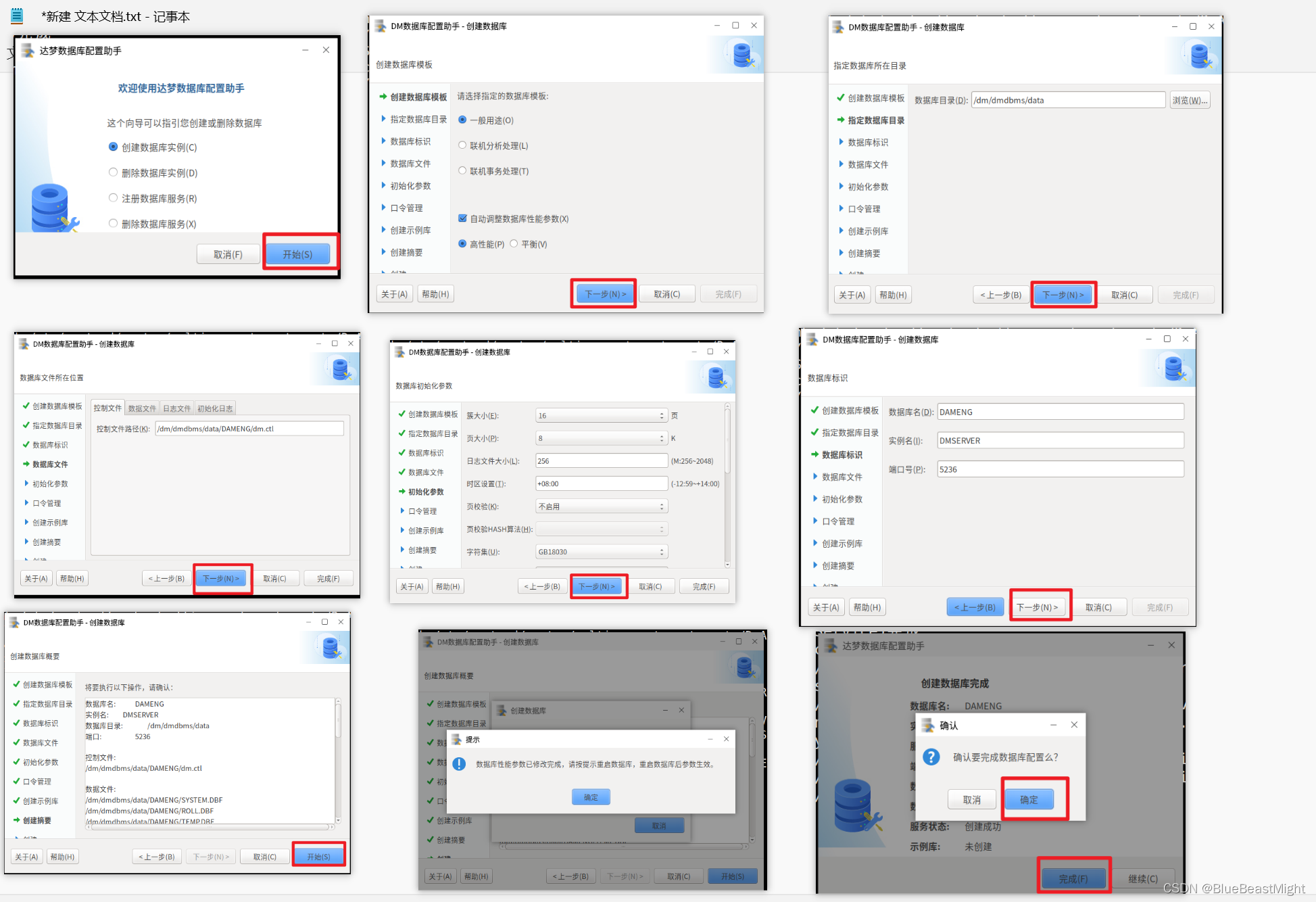
安装步骤:
-
执行脚本:

-
执行脚本:

-
4、查看已安装的文件:
查看已安装的如disql:
-
代码:
#进入安装文件的文件夹 cd /dm/dmdbms/tool/ ls #麒麟系统的disql再bin目录里面 cd /dm/dmdbms/bin #运行 ./disql #用户名密码 SYSDBA SYSDBA select count(*) from v$database;- 1
- 2
- 3
- 4
- 5
- 6
- 7
- 8
- 9
- 10
- 11
- 12
-
效果图:

五、拓展
如关于如何远程连接该数据库实例、怎么将disql添加到环境变量…见达梦数据库基础篇:
- 效果图

- 代码:
#修改配置文件,在文件末尾添加一句话 vim ~/.bash_profile #需要添加的话,按G直达最后一行,按i进入编辑模式,输入好后按esc+:wq export PATH=$PATH:$HOME/bin:$DM_HOME/bin #shuaxing source ~/.bash_profile #更多:https://blog.csdn.net/qq_45659753/article/details/127905714- 1
- 2
- 3
- 4
- 5
- 6
- 7
- 8
- 9
- 10
- 更多拓展地址:https://blog.csdn.net/qq_45659753/article/details/127905714

您的支持就是我的动力,决定不错的话关注、点赞、加收藏吧!!!谢谢

-
相关阅读:
cad图片怎么转换成pdf格式
在 k8s 以外的分布式环境中使用 Dapr
element-plus 设置 el-date-picker 弹出框位置
宁波效实中学国际课程与交流中心IB数学课程介绍
MVC第三波书店用户Model
java线程池
实际开发中,还在用Date?现在都是LocalDateTime
vue原理相关
使用Jest测试接口时间
【AIGC系列】Stable Diffusion 小白快速入门课程大纲
- 原文地址:https://blog.csdn.net/qq_45659753/article/details/128004496
