-
Win11蓝屏代码IRQL NOT LESS OR EQUAL的处理方法
蓝屏错误IRQL NOT LESS OR EQUAL是用户常见的系统故障了,升级到Win11新系统也遇到了同样的问题,那么Win11蓝屏问题IRQL NOT LESS OR EQUAL要如何解决?下面就来看看小编整理的解决办法。
什么是 IRQL_NOT_LESS_OR_EQUAL 错误?
IRQL_NOT_LESS_OR_EQUAL 错误代码是指与内存相关的问题,当系统进程或设备驱动程序需要访问内存地址但它没有权限时发生。
IRQL 代表中断请求级别,NOT_LESS_OR_EQUAL 定义了值之外的边界级别。
1、使用启动修复
创建可启动媒体并使用它启动 Windows 11 或连续 3 次使用硬关机将操作系统启动到恢复模式。
单击疑难解答。

选择高级选项。

现在选择启动修复。

如果系统检测到任何问题,它将尝试解决它们。如果没有找到,您将收到“启动修复无法修复您的 PC”的消息。单击高级选项按钮。

这将带您返回主屏幕。再次选择疑难解答,然后选择高级选项,然后在新窗口中单击启动设置。

现在单击重新启动以安全模式启动 PC 。

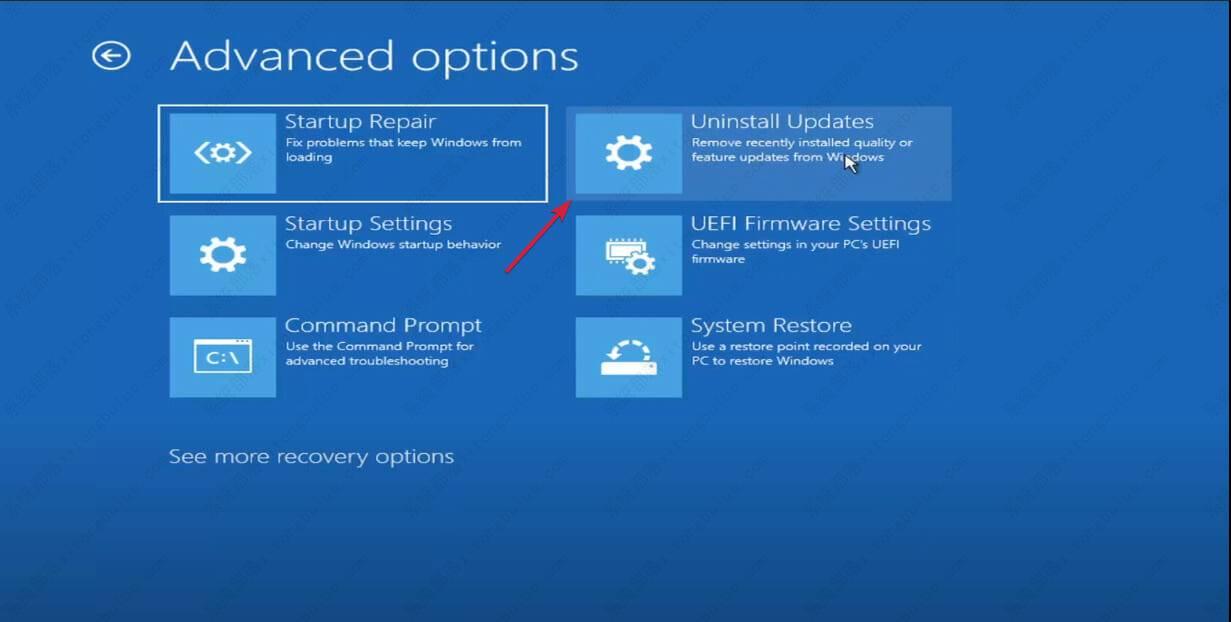
如果您怀疑最近的更新导致了此问题,您还可以从上一个菜单中选择卸载更新并回滚任何最近的更新。
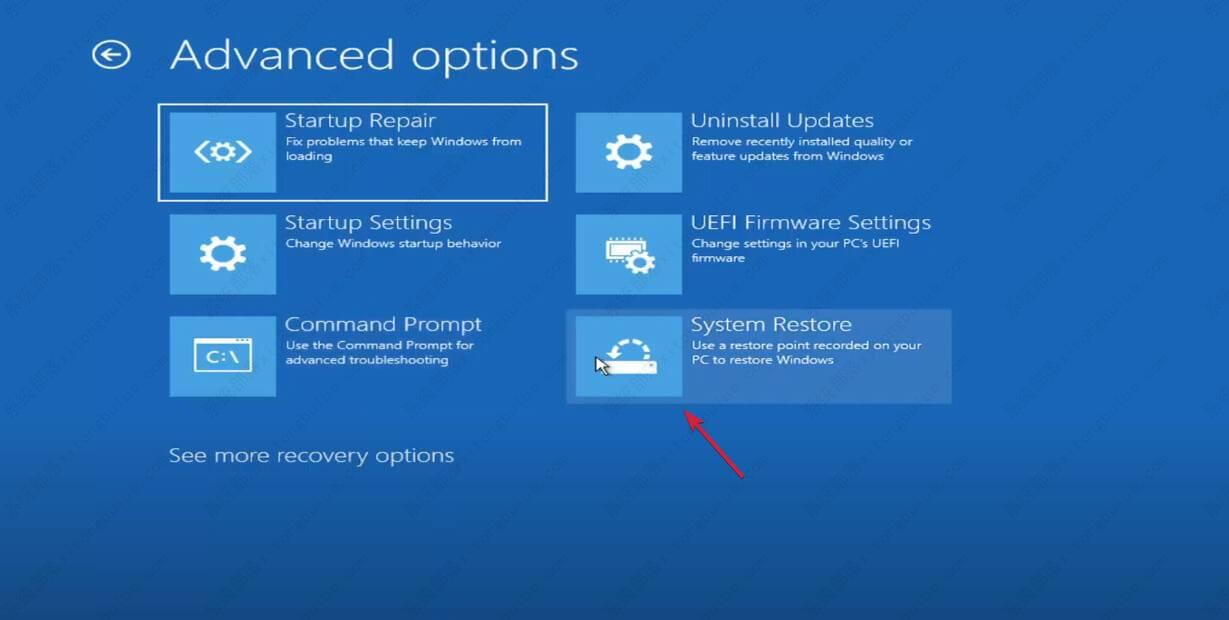
从同一菜单中,您还可以选择“系统还原”并将系统回滚到以前的还原时间点,此时尚未发生此错误。
PC 在安全模式下重新启动后,查看问题是否仍然存在。
2、运行 SFC 扫描
单击任务栏中的搜索按钮,键入cmd,然后选择以管理员身份运行以使用完全权限启动命令提示符。

键入或粘贴以下命令并按下Enter以运行它:sfc /scannow

耐心等待扫描完成,因为这将需要几分钟。如果有任何损坏的系统文件,该工具将检测并修复它们。
3、检查驱动器是否有错误
从任务栏中选择搜索按钮,输入cmd,然后选择以管理员身份运行以使用管理权限启动命令提示符。

在窗口中输入以下命令并点击Enter运行它:chkdsk C: /f
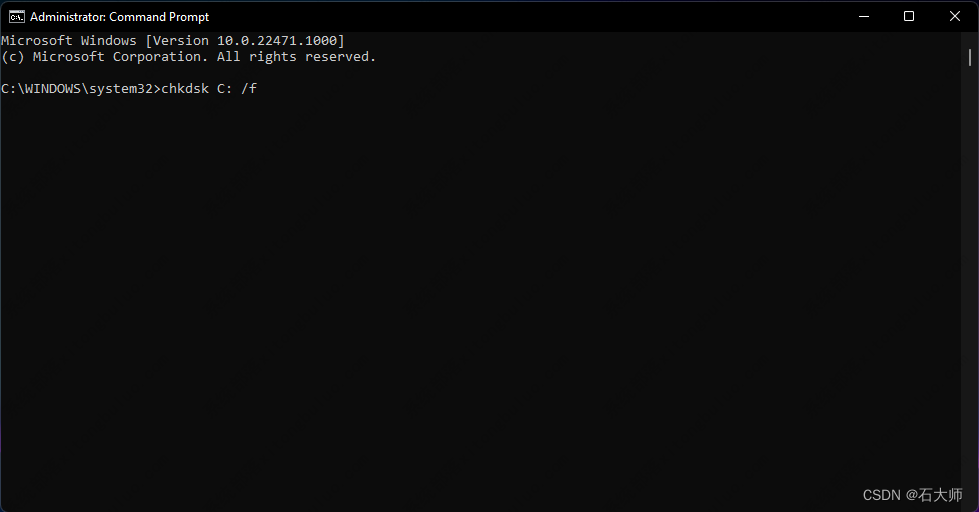
尽管该错误通常与内存问题有关,但也可能是由磁盘问题引起的,因此使用上述解决方案检查它并没有什么坏处。
该命令会检查您 PC 上的 C: 驱动器,因为我们对系统分区(默认情况下为 C:)感兴趣,但如果您想检查其他分区,则可以替换盘符。
4、重置您的电脑
点击任务栏上的开始按钮并选择设置。
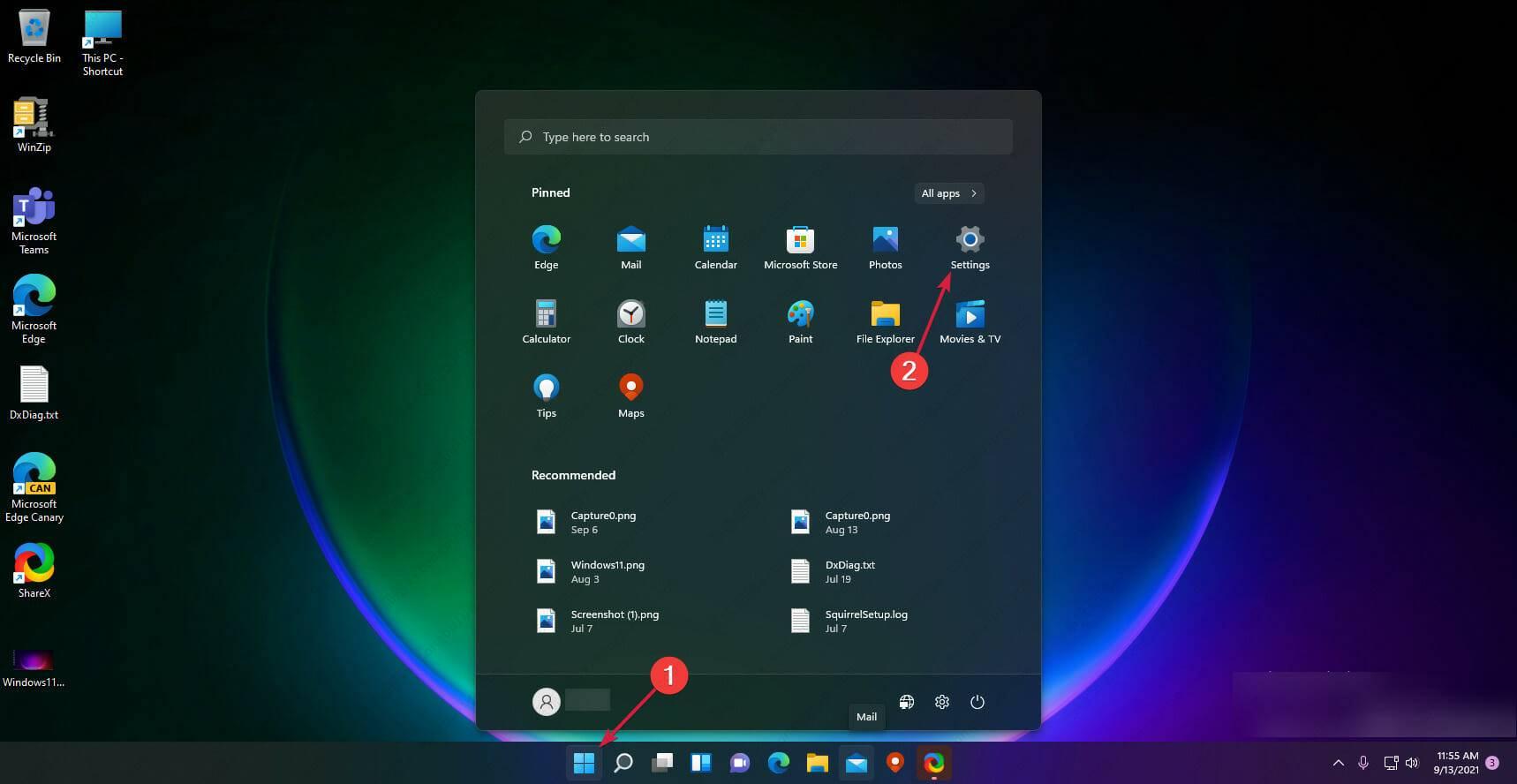
单击左侧窗格中的Windows 更新,然后单击高级选项。

现在从选项列表中选择恢复。

单击重置 PC按钮。

现在我们有两个选择。我们建议使用第一个,保留我的文件,因为另一个将擦除系统分区中的所有数据。如果您仍想删除所有内容,请取消此过程并先备份您的文件。

接下来,我们建议选择云下载选项,但如果您有 Windows 11 套件,您也可以选择第二个选项。

如果满足所有必要的要求,Windows 11 将被下载并重新安装到您的 PC 上。
-
相关阅读:
ClickHouse集群搭建及ODBC配置
【快手小玩法-弹幕游戏】开发者功能测试报告提交模板
水声信号调制方式智能识别技术
Linux网络编程---Socket编程
leetcode687. 最长同值路径(java)
DPD(Digital Pre-Distortion,数字预失真)
【10.26】集美大学第九届程序设计竞赛(同步赛)
go语言的基本数据类型
体验一下 Claude 3.5 Sonnet
ruoyi权限设置的坑
- 原文地址:https://blog.csdn.net/xitongzhijianet/article/details/127983919