-
python实现五子棋游戏(pygame版)(附零基础学习资料)
前言
使用python实现pygame版的五子棋游戏;
环境:Windows系统+python3.8.0 (文末送读者福利)
游戏规则:
1、分两位棋手对战,默认黑棋先下;当在棋盘点击左键,即在该位置绘制黑棋;
2、自动切换到白棋,当在棋盘点击左键,即在该位置绘制白棋;
3、轮流切换棋手下棋,当那方先形成5子连线者获胜(横、竖、斜、反斜四个方向都可以)。
游戏运行效果如下:

实现过程
1、新建文件settings.py,用来定义一些必须的基本属性和初始值; (文末送读者福利)
class Settings(): def __init__(self): """初始化的游戏配置""" # 屏幕宽高 self.width = 700 self.height = 554 # 文字颜色和大小 self.fontsize = 14 self.fonttype = 'simsunnsimsun' # 棋盘格数 self.number = 15 # 棋盘左边距、上边距和间隔 self.bd_left = 30 self.bd_top = 30 self.bd_space = 36 # 判断游戏是否结束(默认开始) self.game_active = True # 判断哪方下棋(默认黑子先写) self.chess_player = 1 self.prompt_info = '当前棋手:黑棋' # 开始校验输赢(两边合计9,因为已经有一边5步) self.win_number = 0 # 设置背景图、黑棋图片、白棋图片路径 self.checkerboard_bg = 'images/checkerboard_bg.png' self.black_chess = 'images/black_chess.png' self.white_chess = 'images/white_chess.png' # 存储落子数据 self.move_chess = []- 1
- 2
- 3
- 4
- 5
- 6
- 7
- 8
- 9
- 10
- 11
- 12
- 13
- 14
- 15
- 16
- 17
- 18
- 19
- 20
- 21
- 22
- 23
- 24
- 25
- 26
- 27
- 28
2、新建文件checkerboard.py,主要用来绘制背景图和网格线;
import sys import pygame class Checkerboard(): def __init__(self, ck_settings, screen, position): self.ck_settings = ck_settings self.screen = screen self.position = position # 颜色和坐标大小 self.text_color = (0, 0, 0) self.font = pygame.font.SysFont(ck_settings.fonttype, ck_settings.fontsize) # 存储棋子坐标 self.checkerboard = [] # 加载背景图、黑棋和白棋(当有图片不存在时,打印错误并退出游戏) try: self.bg_image = pygame.image.load(ck_settings.checkerboard_bg) self.black_image = pygame.image.load(ck_settings.black_chess).convert_alpha() # convert_alpha背景透明 self.white_image = pygame.image.load(ck_settings.white_chess).convert_alpha() self.chess_rect = self.black_image.get_rect() except Exception as e: print('error:', e) sys.exit() def draw_board(self): # 存储棋子坐标 for i in range(self.ck_settings.number): self.checkerboard.append([]) for j in range(self.ck_settings.number): self.checkerboard[i].append(self.position(self.ck_settings.bd_left + i * self.ck_settings.bd_space, self.ck_settings.bd_top + j * self.ck_settings.bd_space)) # 绘制棋盘坐标 for i in range(0, self.ck_settings.number): # ord返回字符的ASCII数值,chr再返回字符 x_text = self.font.render(chr(ord('A') + i), True, self.text_color) # A-O y_text = self.font.render(str(i + 1), True, self.text_color) # 1-15 # 绘制xy轴坐标(在棋盘背景图绘制) self.bg_image.blit(x_text, (self.checkerboard[i][0].x - x_text.get_width() / 2, self.checkerboard[i][0].y - 20)) self.bg_image.blit(y_text, (self.checkerboard[0][i].x - 20, self.checkerboard[0][i].y - y_text.get_height() / 2)) # 绘制横竖线(在棋盘背景图绘制) pygame.draw.line(self.bg_image, self.text_color, self.checkerboard[0][i], self.checkerboard[self.ck_settings.number-1][i]) pygame.draw.line(self.bg_image, self.text_color, self.checkerboard[i][0], self.checkerboard[i][self.ck_settings.number-1]) # 绘制棋盘背景图 self.screen.blit(self.bg_image, (0, 0))- 1
- 2
- 3
- 4
- 5
- 6
- 7
- 8
- 9
- 10
- 11
- 12
- 13
- 14
- 15
- 16
- 17
- 18
- 19
- 20
- 21
- 22
- 23
- 24
- 25
- 26
- 27
- 28
- 29
- 30
- 31
- 32
- 33
- 34
- 35
- 36
- 37
- 38
- 39
- 40
- 41
- 42
- 43
- 44
- 45
3、新建文件infopanel.py,主要用来绘制棋盘右边提示信息(暂时只有显示下棋方和获胜信息);
import pygame.font class Infopanel(): def __init__(self, ck_settings, screen): """初始化属性""" self.settings = ck_settings self.screen = screen self.screen_rect = screen.get_rect() # 设置文字颜色和字体大小 self.info_color = (217, 8, 10) self.font = pygame.font.SysFont(ck_settings.fonttype, 16) def draw_info(self, info): """将文字渲染为图像,并定位到右边水平居中""" self.info_image = self.font.render(info, True, self.info_color) self.info_image_rect = self.info_image.get_rect() self.info_image_rect.right = self.screen_rect.right - (self.screen_rect.width - 536 - self.info_image_rect.width) / 2 self.info_image_rect.top = 50 # 绘制到屏幕 self.screen.blit(self.info_image, self.info_image_rect)- 1
- 2
- 3
- 4
- 5
- 6
- 7
- 8
- 9
- 10
- 11
- 12
- 13
- 14
- 15
- 16
- 17
- 18
- 19
4.新建文件“game_functions.py”,存放跟游戏有关的所有业务逻辑函数;
import sys import pygame # 棋 def update_board(ck_settings, cb, index_coordinates, position): """更新棋盘信息""" # 判断棋手(黑棋或白棋) if ck_settings.chess_player == 1: ck_settings.prompt_info = '当前棋手:白棋' img = cb.black_image chess_type = 'black' else: ck_settings.prompt_info = '当前棋手:黑棋' img = cb.white_image chess_type = 'white' """落棋""" dropState = check_at(ck_settings, index_coordinates) if dropState: i, j = index_coordinates chess_x = cb.checkerboard[j][i].x - cb.chess_rect.width / 2 chess_y = cb.checkerboard[j][i].y - cb.chess_rect.height / 2 # 累计步数(两边合计) ck_settings.win_number += 1 # 落子并转换棋手 ck_settings.move_chess.append({'type': chess_type, 'coord': position(i, j)}) cb.bg_image.blit(img, (chess_x, chess_y)) ck_settings.chess_player *= -1 # 合计9步开始校验输赢 if ck_settings.win_number >= 9: check_stats(ck_settings, (i, j)) else: ck_settings.prompt_info = '已经有其他棋子' # 检查(i,j)位置是否已占用 def check_at(ck_settings, index_coordinates): for item in ck_settings.move_chess: if index_coordinates == item['coord']: return False return True def check_stats(ck_settings, pos): """校验四个方向,是否有了输赢""" pos_i, pos_j = pos directs = [(1, 0), (0, 1), (1, 1), (1, -1)] # 横、竖、斜、反斜 四个方向检查 for direct in directs: line_checkerboard = [] d_x, d_y = direct last = ck_settings.move_chess[-1] line_ball = [] # 存放在一条线上的棋子 for ball in ck_settings.move_chess: # 跟最后落子判断 if ball['type'] == last['type']: x = ball['coord'].x - last['coord'].x y = ball['coord'].y - last['coord'].y if d_x == 0: if x == 0: line_ball.append(ball['coord']) if d_y == 0: if y == 0: line_ball.append(ball['coord']) if x * d_y == y * d_x: line_ball.append(ball['coord']) if len(line_ball) >= 5: # 只有5子及以上才继续判断 sorted_line = sorted(line_ball) for i, item in enumerate(sorted_line): index = i + 4 if index < len(sorted_line): if d_x == 0: y1 = item.y y2 = sorted_line[index].y # 此点和第5个点比较y值,如相差为4则连成5子 if abs(y1 - y2) == 4: ck_settings.prompt_info = '黑棋获胜' if last['type'] == 'black' else '白棋获胜' else: x1 = item.x x2 = sorted_line[index].x # 此点和第5个点比较x值,如相差为4则连成5子 if abs(x1 - x2) == 4: ck_settings.prompt_info = '黑棋获胜' if last['type'] == 'black' else '白棋获胜' else: break # 事件 def check_events(ck_settings, cb, position): """监听事件""" for event in pygame.event.get(): if event.type == pygame.QUIT: sys.exit() elif event.type == pygame.MOUSEBUTTONDOWN: # 点击左键 if event.button == 1: pos = pygame.mouse.get_pos() # 获取点击实际坐标 # 判断是否溢出 x_first = cb.checkerboard[0][0].x x_last = cb.checkerboard[ck_settings.number - 1][ck_settings.number - 1].x y_first = cb.checkerboard[0][0].y y_last = cb.checkerboard[ck_settings.number - 1][ck_settings.number - 1].y if pos[0] < x_first or pos[0] > x_last or pos[1] < y_first or pos[1] > y_last: ck_settings.prompt_info = '落子位置不正确!' else: index_coordinates = to_index(ck_settings, pos) update_board(ck_settings, cb, index_coordinates, position) def to_index(ck_settings, pos): """实际坐标转换为棋盘下标""" i = round((pos[1] - ck_settings.bd_top) / ck_settings.bd_space) j = round((pos[0] - ck_settings.bd_left) / ck_settings.bd_space) return (i, j)- 1
- 2
- 3
- 4
- 5
- 6
- 7
- 8
- 9
- 10
- 11
- 12
- 13
- 14
- 15
- 16
- 17
- 18
- 19
- 20
- 21
- 22
- 23
- 24
- 25
- 26
- 27
- 28
- 29
- 30
- 31
- 32
- 33
- 34
- 35
- 36
- 37
- 38
- 39
- 40
- 41
- 42
- 43
- 44
- 45
- 46
- 47
- 48
- 49
- 50
- 51
- 52
- 53
- 54
- 55
- 56
- 57
- 58
- 59
- 60
- 61
- 62
- 63
- 64
- 65
- 66
- 67
- 68
- 69
- 70
- 71
- 72
- 73
- 74
- 75
- 76
- 77
- 78
- 79
- 80
- 81
- 82
- 83
- 84
- 85
- 86
- 87
- 88
- 89
- 90
- 91
- 92
- 93
- 94
- 95
- 96
- 97
- 98
- 99
- 100
- 101
- 102
- 103
- 104
- 105
- 106
- 107
- 108
- 109
- 110
- 111
- 112
5、新建文件gobang.py,主函数用来初始化程序,并同步更新程序的信息;
import pygame from settings import Settings from checkerboard import Checkerboard from collections import namedtuple import game_functions as gf from infopanel import Infopanel def run_game(): """运行游戏""" # 初始化游戏屏幕 pygame.init() # 创建时钟对象 (可以控制游戏循环频率) clock = pygame.time.Clock() # 配置实例化 ck_settings = Settings() screen = pygame.display.set_mode((ck_settings.width, ck_settings.height)) pygame.display.set_caption('五子棋游戏') # namedtuple创建类似于元组的数据类型,除了可以用索引访问,能够迭代,还能用属性名访问数据 position = namedtuple('Position', ['x', 'y']) # 创建实例 cb = Checkerboard(ck_settings, screen, position) # 实例化面板信息 infopanel = Infopanel(ck_settings, screen) while ck_settings.game_active: # 绘制棋盘 cb.draw_board() # 绘制面板信息 infopanel.draw_info(ck_settings.prompt_info) # 检查玩家事件并更新棋盘 gf.check_events(ck_settings, cb, position) # 让最近绘制的屏幕可见 pygame.display.flip() # 通过时钟对象指定循环频率 clock.tick(60) # 每秒循环60次 run_game()- 1
- 2
- 3
- 4
- 5
- 6
- 7
- 8
- 9
- 10
- 11
- 12
- 13
- 14
- 15
- 16
- 17
- 18
- 19
- 20
- 21
- 22
- 23
- 24
- 25
- 26
- 27
- 28
- 29
- 30
- 31
- 32
- 33
- 34
- 35
- 36
- 37
- 38
- 39
6、在文件gobang.py目录路径下,执行命令“python gobang.py”弹出窗口,即可对其操作游玩。
结语
该游戏只是实现了基础功能,还有很多可优化的功能:
1、根据实际情况加上更详细的面板信息(比如倒计时等);
2、加上开始游戏按钮,
3、胜负榜单等,
读者福利:知道你对Python感兴趣,便准备了这套python学习资料,
对于0基础小白入门:
如果你是零基础小白,想快速入门Python是可以考虑的。
一方面是学习时间相对较短,学习内容更全面更集中。
二方面是可以找到适合自己的学习方案包括:Python web开发,Python爬虫,Python数据分析,人工智能、机器学习等教程。带你从零基础系统性的学好Python!
零基础Python学习资源介绍
👉Python学习路线汇总👈
Python所有方向的技术点做的整理,形成各个领域的知识点汇总,它的用处就在于,你可以按照上面的知识点去找对应的学习资源,保证自己学得较为全面。(学习教程文末领取哈)

👉Python必备开发工具👈

温馨提示:篇幅有限,已打包文件夹,获取方式在:文末
👉Python学习视频600合集👈
观看零基础学习视频,看视频学习是最快捷也是最有效果的方式,跟着视频中老师的思路,从基础到深入,还是很容易入门的。

👉实战案例👈
光学理论是没用的,要学会跟着一起敲,要动手实操,才能将自己的所学运用到实际当中去,这时候可以搞点实战案例来学习。

👉100道Python练习题👈
检查学习结果。

👉面试刷题👈


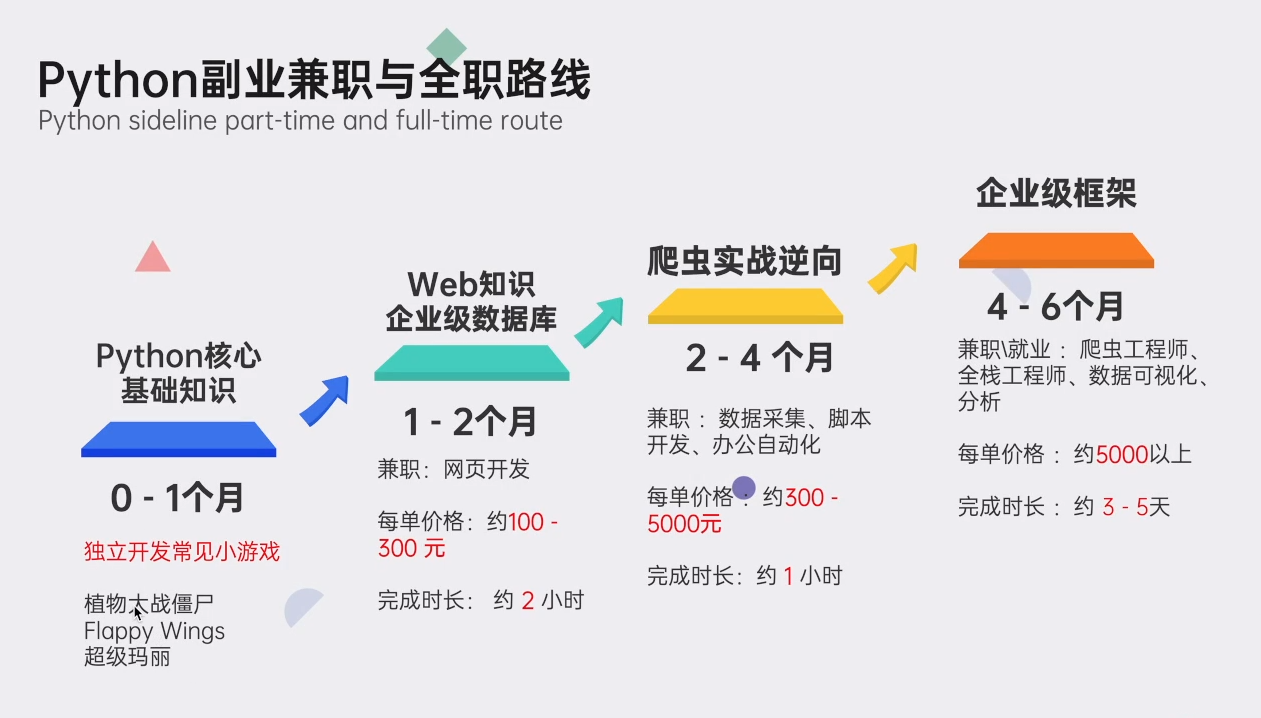
资料领取
这份完整版的Python全套学习资料已为大家备好,朋友们如果需要可以微信扫描下方二维码添加,输入"领取资料" 可免费领取全套资料【有什么需要协作的还可以随时联系我】朋友圈也会不定时的更新最前言python知识。↓↓↓
或者
【点此链接】领取
好文推荐
了解python的前景: https://blog.csdn.net/weixin_49892805/article/details/127196159
python有什么用: https://blog.csdn.net/weixin_49892805/article/details/127214402
-
相关阅读:
【剑指Offer】整数(二)二进制 - 二进制加法 - JavaScript
spidev的使用(SPI用户态API)
java项目技术方案——书写示例
算法通过村第十二关青铜挑战——不简单的字符串转换问题
Spring封装的原生WebSocket使用,带组的实现
Linux——开发工具yum与vim
操作系统闲谈01——IO多路复用
【超好懂的比赛题解】第 45 届国际大学生程序设计竞赛(ICPC)亚洲区域赛(济南)
android 9 adb安装过程学习(二)
反射的使用
- 原文地址:https://blog.csdn.net/weixin_49892805/article/details/127926533
