-
Ubuntu 桌面系统升级
本文介绍 Ubuntu 桌面系统升级的两种方式,通过 UI 或命令行的方式,演示为 20.04 升级为 22.04。并介绍了 windows 的 Linux 子系统 wsl 的升级注意事项。
背景
之前在学习 ROS2 时,安装
ros-humble-desktop出现依赖错误:无法修正错误,因为您要求某些软件包保持现状,就是它们破坏了软件包间的依赖关系。
该问题需要升级 Ubuntu 操作系统,先介绍两种升级方式。
请注意,本教程仅用于测试环境和操作参考。生产环境请提前做好风险预案,并自行承担风险。
开始准备
在开始之前建议将源更改为国内,防止速度太慢,升级安装等待太久,注意根据升级前的当前版本进行选择配置。
若有更改需求,请前往 Ubuntu 镜像使用帮助 按照说明进行处理。
通过 UI 升级
使用下方命令打开软件更新管理器界面通过 GUI 更新软件,并检查 Ubuntu 系统的更新:
sudo update-manager -c -d- 1

之后根据指引操作即可完成升级。

通过命令行升级
通过下方命令可升级 Ubuntu 的桌面版:
sudo do-release-upgrade -m desktop- 1
开始升级会提示要更改
sources.list输入 y 同意即可。之后更新源检查升级的包操作,输入 y 同意。
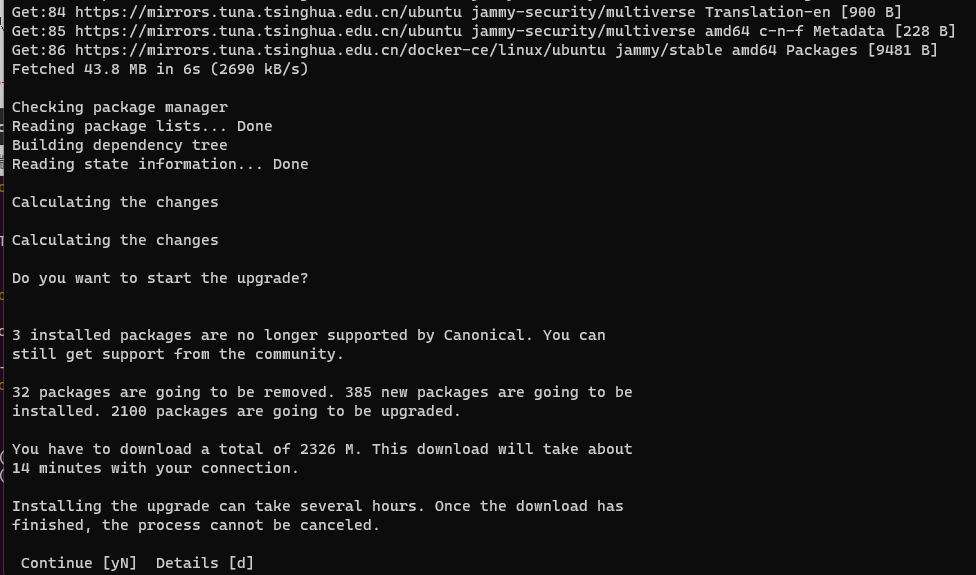
安装过程中有时会时不时出现一些配置和处理询问,按照说明自行选择即可。
之后会提示卸载不需要的包,输入 y 同意。
等待卸载清理完成,系统会提示进行重启,重启操作即可。
wsl 的额外处理
注意: wsl 系统的话,会出现如下提示,按照要求退出其他 wsl 实例,然后退出当前实例,按回车继续。

关闭 wsl 控制台,重启 wsl。
可以使用管理员权限在 PowerShell 输入
Restart-Service LxssManager或wsl --shutdown重启服务或关闭 wsl 之后再使用wsl启动子系统。另外若 windows 系统更新没有接收其他产品的话, wsl 的内核升级,可以使用
wsl --update手动更新内核。
升级完成检查
输入
uname -a和lsb_release -a即可发现,系统已经完成升级。
-
相关阅读:
哪种品牌台灯适合学生用?盘点学生护眼台灯十大牌子
【Linux】《Linux命令行与shell脚本编程大全 (第4版) 》笔记-汇总 ( Chapter17-ChapterB )
C++中&&的作用
SpringCloud学习笔记-Nacos服务分级存储模型
Lidar和IMU(INS)外参标定----常用开源项目总结
c++多线程学习01 对象生命周期和线程的退出与等待
uniapp添加极光推送
JAVA - Stream 流
两日总结七
LyScriptTools 反汇编API接口封装
- 原文地址:https://blog.csdn.net/marin1993/article/details/127937933