-
Linux之关于Nginx
目录
1.3、动静分离:判断动态请求还是静态请求,选择性的访问指定服务器
2.1.1 添加 nginx 官方提供的 yum 源(需要联网且时间较长)
2.1.5、 测试 nginx 是否可被访问,应该显示nginx的欢迎界面
1、什么是Nginx?
1.1、负载均衡:流量分摊

1. 2、反向代理 :处理外网访问内网问题

1.3、动静分离:判断动态请求还是静态请求,选择性的访问指定服务器

2、Nginx的使用
2.1.Nginx安装
2.1.1 添加 nginx 官方提供的 yum 源(需要联网且时间较长)
rpm -Uvh http://nginx.org/packages/centos/7/x86_64/RPMS/nginx-1.14.2-1.el7_4.ngx.x86_64.rpm

2.1.2使用 yum 安装 nginx
yum install nginx
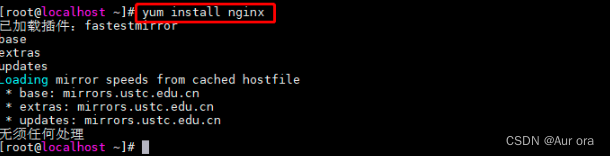
注意:
注1:yum方式安装nginx,它的安装根目录为/etc/nginx
注2:查看nginx版本( rpm -qa | grep nginx )2.1.3、 启动及设置开机启动
systemctl start nginx.service
systemctl enable nginx.service
2.1.4、设置防火墙开放 80 端口
firewall-cmd --zone=public --add-port=80/tcp --permanent
firewall-cmd --reload && firewall-cmd --list-port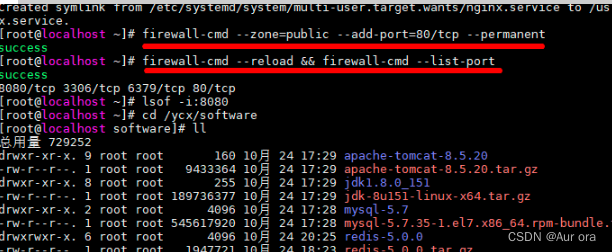
2.1.5、 测试 nginx 是否可被访问,应该显示nginx的欢迎界面
http://服务器IP地址:80/

2.2、tomcat负载均衡
首先准备2个tomcat

第2个修改的配置如下
1. HTTP端口,默认8080,如下改为8081
2.远程停服务端口,默认8005,如下改为8006
3.AJP端口,默认8009,如下改,8010

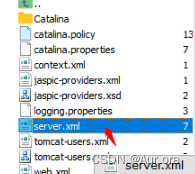
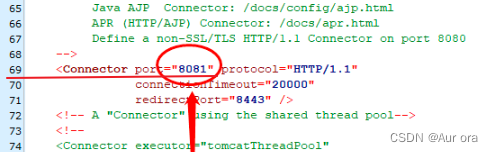


修改完毕之后,Ctrl+s保存

测试访问
http://192.168.122.128:8080/
http://192.168.122.128:8081/
根据上面配置模板
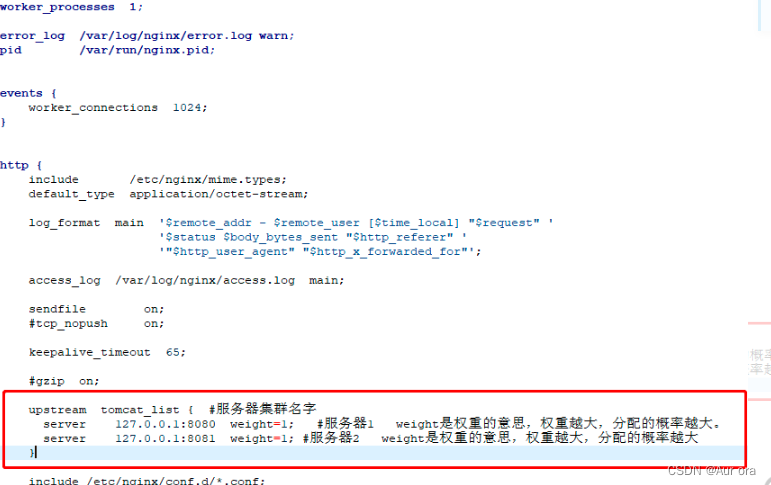
在nginx.conf添加
upstream tomcat_list { #服务器集群名字
server 127.0.0.1:8080 weight=1; #服务器1 weight是权重的意思,权重越大,分配的概率越大。
server 127.0.0.1:8081 weight=1; #服务器2 weight是权重的意思,权重越大,分配的概率越大
}
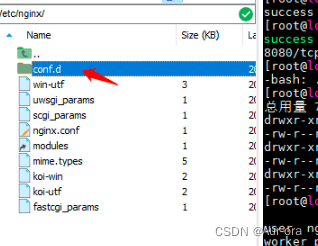

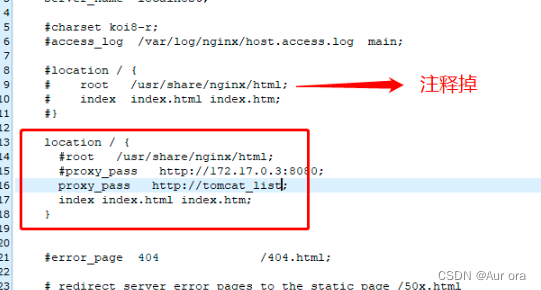
在default.conf添加
location / {
#root /usr/share/nginx/html;
#proxy_pass http://172.17.0.3:8080;
proxy_pass http://tomcat_list;
index index.html index.htm;
}
ok!到这里我们就可以访问了
若当出现出现权限问题:
现象:connect() to 192.168.195.139:8080 failed (13: Permission denied) while connecting to upstream
解决方案:执行下面命令
setsebool -P httpd_can_network_connect 1 -
相关阅读:
计及电池储能寿命损耗的微电网经济调度(matlab代码)
kubernetes的这几种存储卷,别再傻傻分不清了
java Python+Django的大学生提问论坛系统-在线答疑系统
sql刷题595. 大的国家
窗口-视口转换(详细)
在word文档中找不到endnote的选项卡
c++实现dijskstra算法
javacc之路0--- 安装与使用
九块九进群项目源码/付费变现进群源码+搭建教程(附微擎工具)
【来点小剧场--项目测试报告】个人博客项目自动化测试
- 原文地址:https://blog.csdn.net/qq_65345936/article/details/127934261