-
redis主从复制和集群搭建
redis主从复制
准备两台服务器,两台服务器可以互相ping通,可以新建两个虚拟机,然后配置网络,此处不在演示
准备两台虚拟机之后,两台虚拟机安装redis,gcc编译之后我们开始配置redis集群
-
服务器1:
linux-master -
服务器2:
linux-slave01
- 将
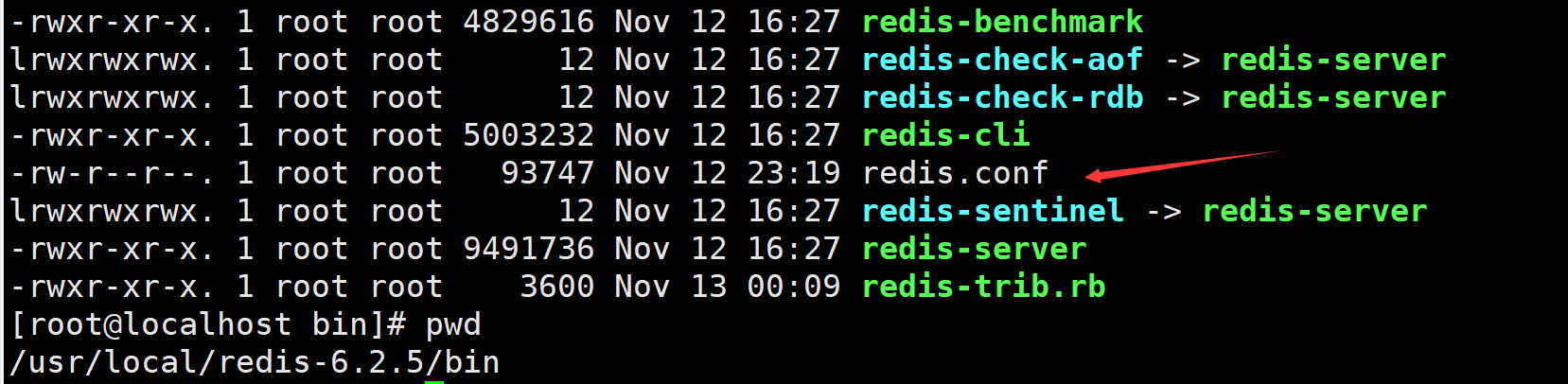
linux-master服务器的redis.conf文件都放到redis/bin下
- 修改
redis.conf文件:
vim redis.conf- 1
- 将
bind改为本机ip地址

- 开启后台启动

linux-slave01配置文件新加一些东西,用来指定主节点和端口号(6379)

- 全部更改完之后重启redis,我们在进入redis命令行
- 主节点查看:

- 从节点查看
可以看到redis成功启动
- 测试
- 在主节点写入

- 从节点

redis集群搭建
我们搭建的是三个主节点,三个从节点的集群
主节点:
- 7001
- 7002
- 7003
从节点:
- 7004
- 7005
- 7006
同主从复制,先有两个服务器
- 进入redis文件夹,新建文件夹
[root@localhost redis-6.2.5]# mkdir redis_cluster- 1
- 将
redis.conf文件复制到该文件夹下
[root@localhost redis-6.2.5]# cp redis.conf /usr/local/redis-6.2.5/redis_cluster/redis-7001.conf [root@localhost redis-6.2.5]# cp redis.conf /usr/local/redis-6.2.5/redis_cluster/redis-7002.conf [root@localhost redis-6.2.5]# cp redis.conf /usr/local/redis-6.2.5/redis_cluster/redis-7003.conf- 1
- 2
- 3
- 修改
redis-7001.conf文件
port 7004 daemonize yes bind 192.168.230.1 #本机ip 集群配置不用指定主节点 pidfile /var/run/redis_7001.pid cluster-enabled yes cluster-config-file nodes-7005.conf- 1
- 2
- 3
- 4
- 5
- 6
同理,7002、7003、7004、7005、7006一样的配置,无非改一下ip地址和端口号之类的
- 全部修改成功之后,启动这六个节点
#主节点的机器 [root@localhost bin]# ./redis-server ../redis_cluster/redis-7001.conf [root@localhost bin]# ./redis-server ../redis_cluster/redis-7002.conf [root@localhost bin]# ./redis-server ../redis_cluster/redis-7003.conf #从节点的机器 [root@localhost bin]# ./redis-server ../redis_cluster/redis-7004.conf [root@localhost bin]# ./redis-server ../redis_cluster/redis-7005.conf [root@localhost bin]# ./redis-server ../redis_cluster/redis-7006.conf- 1
- 2
- 3
- 4
- 5
- 6
- 7
- 8
- 9
- 查看是否启动成功
ps -ef | grep redis- 1
- 主:

- 从:

主节点指定从节点连接
- 开启主节点(在主机器上)
[root@localhost bin]# ./redis-cli --cluster create 192.168.230.101:7001 192.168.230.101:7002 192.168.230.101:7003 --cluster-replicas 0- 1
开启成功之后:
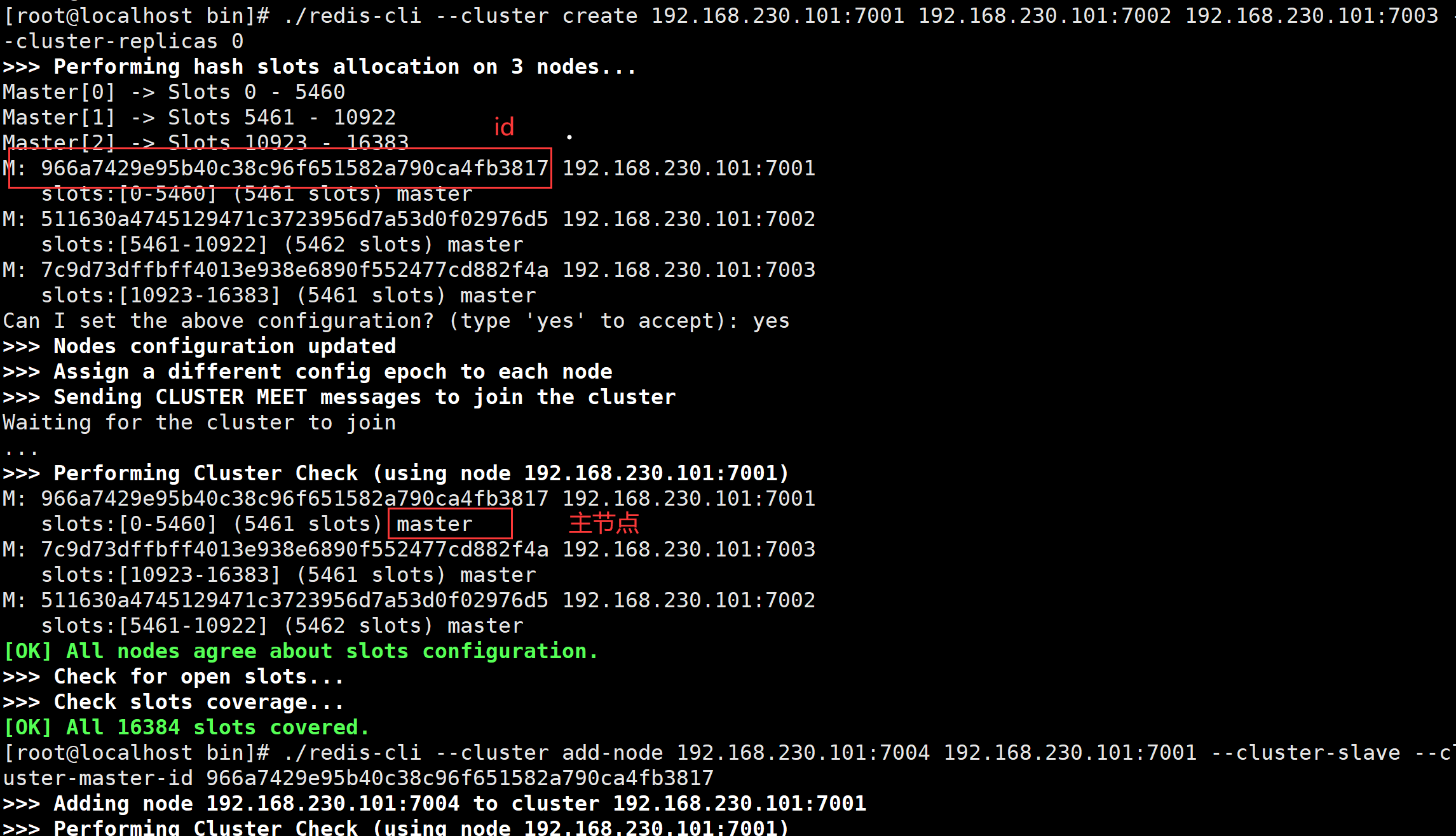
- 启动成功之后,我们给主节点指定从节点
[root@localhost bin]#./redis-cli --cluster add-node 192.168.230.1:7004 192.168.230.101:7001 --cluster-slave --cluster-master-id 966a7429e95b40c38c96f651582a790ca4fb3817- 1
192.168.230.1:7004从节点192.168.230.101:7001从节点指定的主节点,7001->7004966a7429e95b40c38c96f651582a790ca4fb3817主节点id
同理,开启其他两个节点,对应关系为7002->7005,7003->7006
全部开启成功之后:

- 进入7001的命令行,查看redis集群节点
./redis-cli -h 192.168.230.101 -p 7001 -c- 1
- -c是进入集群
- 查看集群信息
10.10.41.111:7001> cluster info #查看集群信息- 1
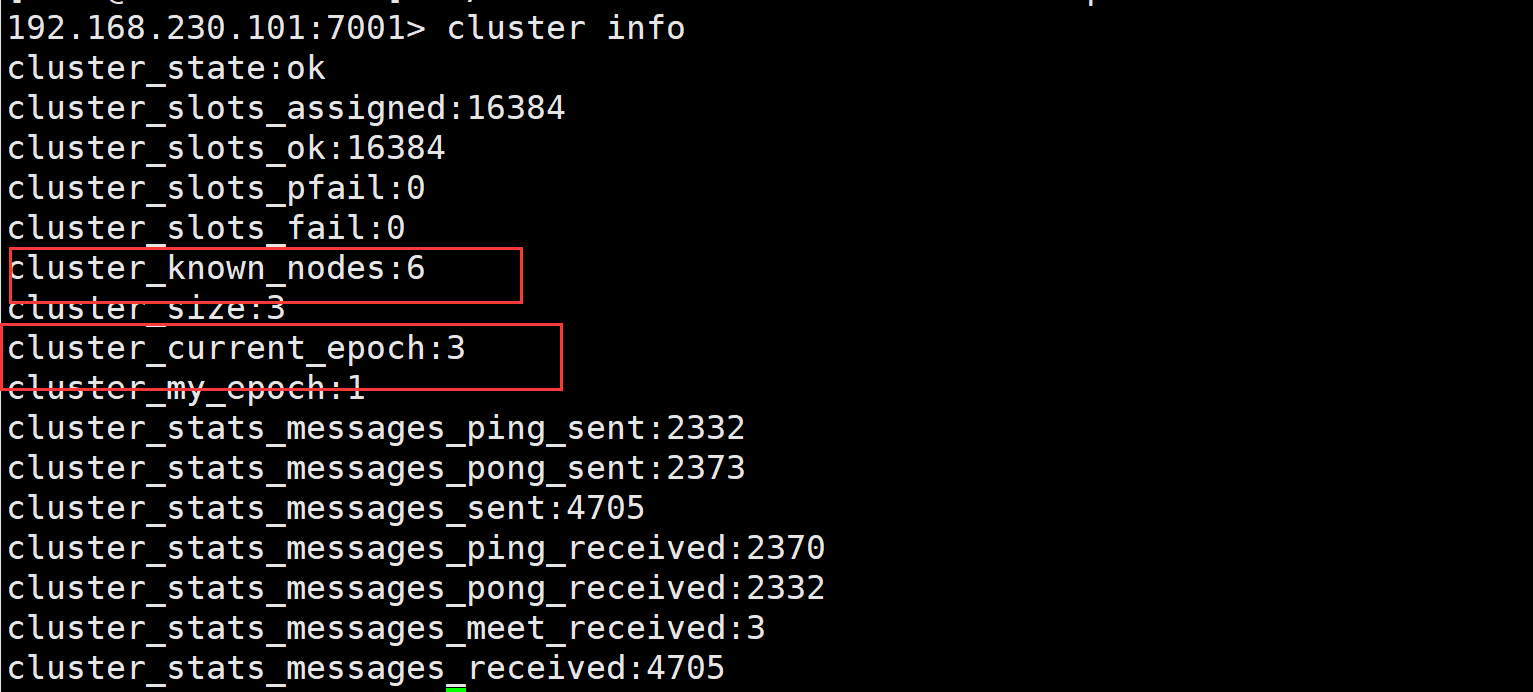
- 查看节点信息
10.10.41.111:7000> cluster nodes #查看节点信息- 1

可以看到节点连接状况
主节点随机分配从节点
- 启动集群命令
[root@localhost bin]#./redis-cli --cluster create 1 192.168.230.101:7001 192.168.230.101:7002 192.168.230.101:7003 192.168.230.1:7004 192.168.230.1:7005 192.168.230.1:7006 --cluster-replicas 1- 1
该命令会随机分配主节点和从节点

- 查看存取信息
- 进入主节点7001

主节点写入:

可以看到,根据redis内置的算法,不同的键值被分到不同的槽位,有的是7004,有的7006有的7002,不过都是从节点的
- 进入从节点7006


集群搭建完毕
-
-
相关阅读:
第7章 - 多无人机系统的协同控制 --> 多无人机协同控制
9-AJAX-上-原理详解
hypermesh常用快捷键
【18】c++设计模式——>适配器模式
【数仓日常踩坑】如何获取binlog数据里每个id的最新数据
LinkedList(3):并发异常
用数据观测Page Cache
[算法刷题笔记]哈希表(1)
工业web4.0UI风格超凡脱俗
anaconda安装python 3.11
- 原文地址:https://blog.csdn.net/YSecret_Y/article/details/127837454