-
js中ECharts的显示相关、动画、交互API、Koa2
一、显示相关
1.1主题的使用
内置主题
●ECharts中 默认内置了两套主题:light dark
●在初始化对象方法init中可以指明var chart = echarts.init(dom, 'light'); var chart = echarts.init(dom, 'dark');- 1
- 2
自定义主题
●1.在主题编辑器中编辑主题
https://echarts.apache.org/zh/index.html
选择下载——主题下载也可以选择下面的定制主题

●2.下载主题,是一个js文件
●3.引入主题js文件
●4.在init方法中使用主题

1.2调色盘和颜色渐变

调色盘的作用遵循就近原则


1.3样式

优先级高,会覆盖主题中、调色盘的效果<!DOCTYPE html> <html lang="en"> <head> <meta charset="UTF-8"> <meta http-equiv="X-UA-Compatible" content="IE=edge"> <meta name="viewport" content="width=device-width, initial-scale=1.0"> <title>Document</title> <script src="js/echarts.min.js"></script> </head> <body> <div style="width: 600px;height:400px"></div> <script> var myChart = echarts.init(document.querySelector("div")) var pieData = [ { name: '淘宝', value: 11231, // 控制淘宝这一区域的样式 itemStyle: { color: 'yellow' }, label: { color: 'red' }, // 高亮样式 emphasis: { itemStyle: { color: 'pink' } } }, { name: '京东', value: 22673 }, { name: '唯品会', value: 6123 }, { name: '1号店', value: 8989 }, { name: '聚美优品', value: 6700 }, ] var option = { title: { text: '直接样式和高亮样式的使用', // 控制标题的文字样式 textStyle: { color: 'blue' } }, series: [ { type: 'pie', data: pieData, // 饼图文字的显示 label: { show: true, // 决定文字显示的内容 formatter: function(arg){ // console.log(arg) return arg.name + '平台'+ arg.value + '元\n' + arg.percent + '%' } }, } ] } myChart.setOption(option) </script> </body> </html>- 1
- 2
- 3
- 4
- 5
- 6
- 7
- 8
- 9
- 10
- 11
- 12
- 13
- 14
- 15
- 16
- 17
- 18
- 19
- 20
- 21
- 22
- 23
- 24
- 25
- 26
- 27
- 28
- 29
- 30
- 31
- 32
- 33
- 34
- 35
- 36
- 37
- 38
- 39
- 40
- 41
- 42
- 43
- 44
- 45
- 46
- 47
- 48
- 49
- 50
- 51
- 52
- 53
- 54
- 55
- 56
- 57
- 58
- 59
- 60
- 61
- 62
- 63
- 64
- 65
- 66
- 67
- 68
- 69
- 70
- 71
- 72
- 73
- 74
- 75
- 76
- 77

1.4图表自适应

// 监听window窗口大小变化的事件 window.onresize = function(){ //调用echarts实例对象的resize方法 myChart.resize() }- 1
- 2
- 3
- 4
- 5
- 6
等价于
window.onresize = myChart.resize- 1

二、动画的使用
2.1图表加载动画的实现

2.2图表增量动画


2.3图表动画的配置项


三、交互API
3.1全局echarts对象的常用方法
■全局echarts对象
全局echarts对象是引入echarts.js文件之后就可以直接使用的
■echartsInstance对象
eChartsInstance对象是通过echarts.init方法调用之后得到的全局echarts对象
■init方法
初始化ECharts实例对象
使用主题
■registerTheme方法
注册主题
只有注册过的主题,才能在init方法中使用该主题


■connect方法
一个页面中可以有多个独立的图表
每一个图表对应一个ECharts实例对象
connect可以实现多图关联,传入联动目标为ECharts实例对象,支持数组。
保存图片的自动拼接
刷新按钮
重置按钮
提示框联动、图例选择、数据范围修改等…

3.2echartsInstance对象


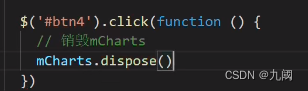
四、Koa2
4.1Koa2介绍


4.2Koa2的快速上手
●检查Node的环境
node -V
●安装Koa
npm init -y
npm install koa
●创建并编写app.js文件
1.创建Koa对象
2.编写响应函数(中间件)
3.监听端口
●启动服务器
node app.js
创建文件夹koatext然后打开终端npm init -y
npm install koa
新建文件app.js
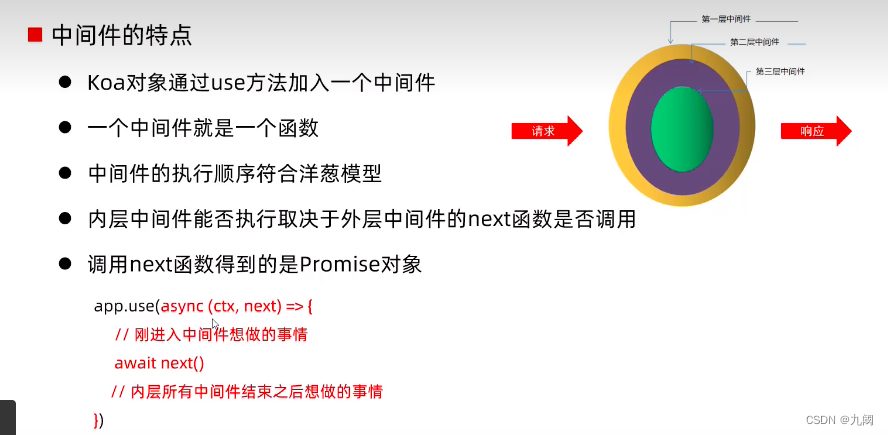


//1.创建koa对象 const Koa = require('koa') const app = new Koa() //2.编写响应函数(中间件) //ctx:上下文 web容器 ctx.request ctx.response //next:下一个中间件,下一层中间件是否能够得到执行,取决于next这个函数有没有被调用 app.use((ctx,next)=>{ console.log('第一层中间件...1'); console.log(ctx.request.url) ctx.response.body = 'hello world' next() console.log('第一层中间件...2') }) //第二层中间件 app.use(async(ctx,next)=>{ console.log('第二层中间件...1') const ret = await next() console.log(ret); console.log('第二层中间件...2'); }) //第三层中间件 app.use((ctx,next)=>{ console.log('第三层中间件') return 'i love the dog' }) //3.绑定端口号 3000 app.listen(3000)- 1
- 2
- 3
- 4
- 5
- 6
- 7
- 8
- 9
- 10
- 11
- 12
- 13
- 14
- 15
- 16
- 17
- 18
- 19
- 20
- 21
- 22
- 23
- 24
- 25
- 26
- 27
- 28
- 29
- 30
- 31
- 32
-
相关阅读:
javeEE高校专业实训评价系统ssm
爬虫的前导知识及requests模块
智能佳-E-PUCK2分布式单体智能集群协作机器人
JavaSE:异常处理
Shiro
云原生之深入解析K8S中Ceph的部署与功能测试
第0次 序言
企业财务数字化转型的机遇有哪些?_光点科技
[附源码]计算机毕业设计小型银行管理系统Springboot程序
python中protobuf和json互相转换应用
- 原文地址:https://blog.csdn.net/weixin_46048542/article/details/127809008
