-
最新版GNS3安装详解,小白也可以独立完成哦!!
一、准备工作
请各位提前安装好CRT和Wireshark软件以及GNS3所要使用到的镜像文件,GNS3支持虚拟机模式,所以在安装GNS3前,请确保你的电脑上安装了虚拟机软件VMware,推荐安装VMware workstation 16.2.4。

- 安装GNS3虚拟机
- VMware安装到最后一步,如需要许可码,可以自行在网上搜索。
根据下图进行操作,在VMware中导入GNS3 VM.ova虚拟机文件:

- 存储路径可自定义,虚拟机导入完成后,暂不运行,需要对进行网卡设置(VMware工具栏点击“编辑”-“虚拟网络编辑器”):

- 设置GNS3虚拟机如下图所示(默认情况下会使用网络适配器1-仅主机模式,我们只需修改内存即可,内存尽可能给多一些):

- 点击开启此虚拟机,如下图所示(此图为运行正常的情况下,建议开启前先关闭防火墙):

三、安装GNS3软件
- 双击GNS3-2.2.34-all-in-one-regular程序进行安装,如下图所示:


- 选择安装组件时,默认情况下直接点击“next”,如果会弹框Win-PCAP的安装程序,可以在安装Wireshark时进行安装,如果确认Win-PCAP已经安装了,则不用理会弹框,一直点击“next”。

四、首次运行初始化
- GNS3第一次打开时,选择第一项虚拟机运行,点击“next”。

- 在选择Host binding时,使用默认的localhost本地服务器的 IP 地址和3080TCP端口,点击“next”继续操作。

- 出现此图表示与本地GNS3服务器绑定成功,点击“next”继续操作。

- 选择基于VMware运行。虚拟机名称和内存可以根据需要自行调整,也可按照默认值点击“next”继续操作。


- 对GNS3进行设置,点击工具栏“Edit”-“Preferences”-“GNS3 VM”-“Enable GNS3 VM”,如果不勾选则无法使用,并且添加GNS3Server本地地址,如图所示。


- 点击工具栏“Edit”-“Preferences”-“General”对CRT进行绑定。

点击工具栏“Edit”-“Preferences”-“Packet capture”,对Wireshark进行绑定,如图所示:
- 添加GNS3的IOS 映像文件前,先添加iouc.txt文件,找到该文件的目录,如图所示。
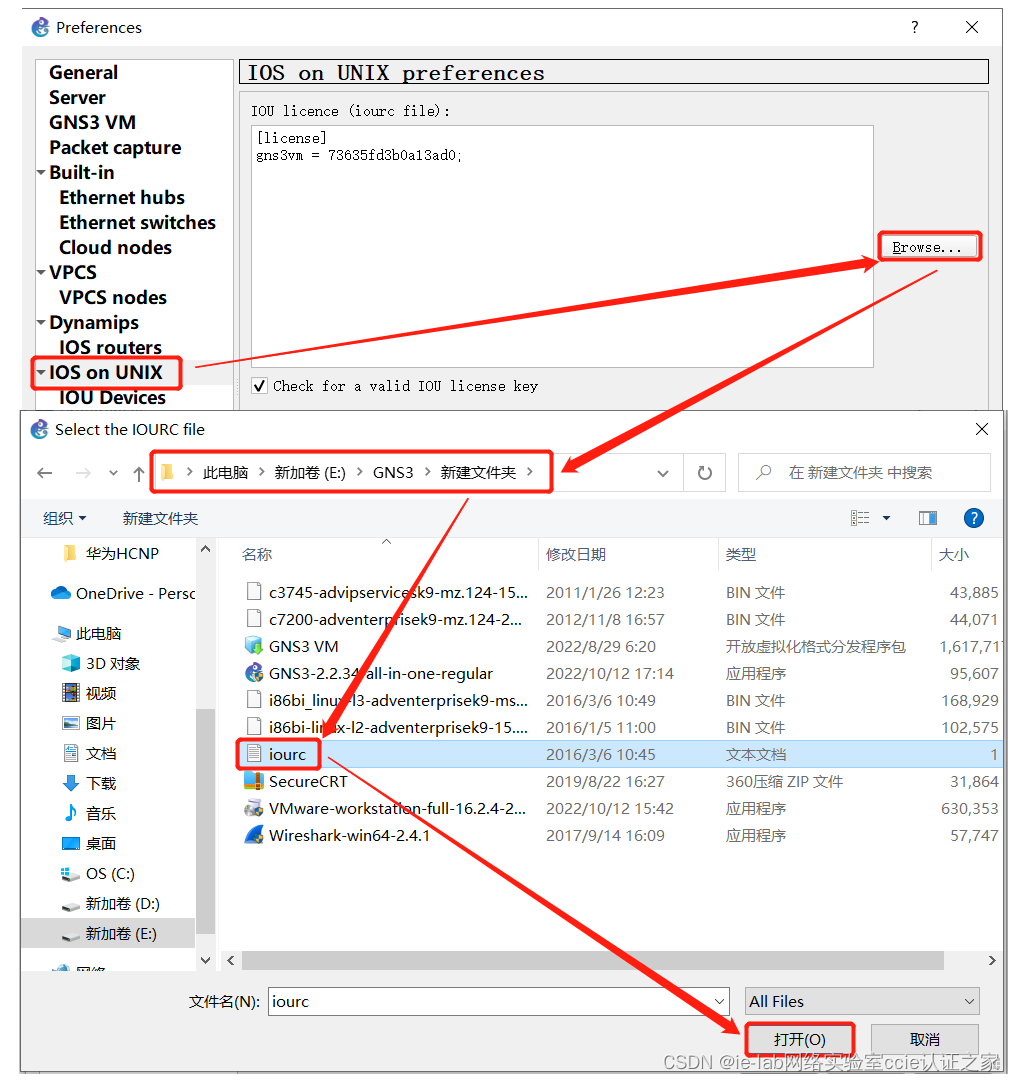
再点击 “IOU Device”-“NEW”,按默认参数点击“next”继续操作。


五、测试
- GNS3安装完成之后,进行测试,打开刚刚导入的两个设备(路由器和交换机),如图所示。


全部测试完毕之后,GNS3就安装完成了,大家也快来获取GNS3模拟器链接,完成属于自己的最新版GNS3模拟器吧!
-
相关阅读:
ECCV2022|时尚领域的多模态预训练预训练模型FashionViL,在五个下游任务中SOTA!
一文了解Spark引擎的优势及应用场景
Fisher信息与最大似然估计的渐进正态性(附有在Bernoulli分布上的计算)
0基础 三个月掌握C语言(12)
AtCoder Beginner Contest 320 G - Slot Strategy 2
【POJ No. 3264】区间最值差 Balanced Lineup
毛玻璃跟随鼠标移动
linux下vxlan理论学习及实战配置方法
代码随想录算法训练营第六十天 | 单调栈 part 1 | 739. 每日温度、496.下一个更大元素 I
力扣-删除有序数组中的重复项-Java
- 原文地址:https://blog.csdn.net/spccie/article/details/127802718