-
浅谈pytorch安装
1.torch安装
(1)准备工作
如果机器不带有英伟达的显卡则此步骤可以跳过1)查看机器显卡版本
cmd窗口输入nvidia-smi,查看驱动版本以及cuda版本
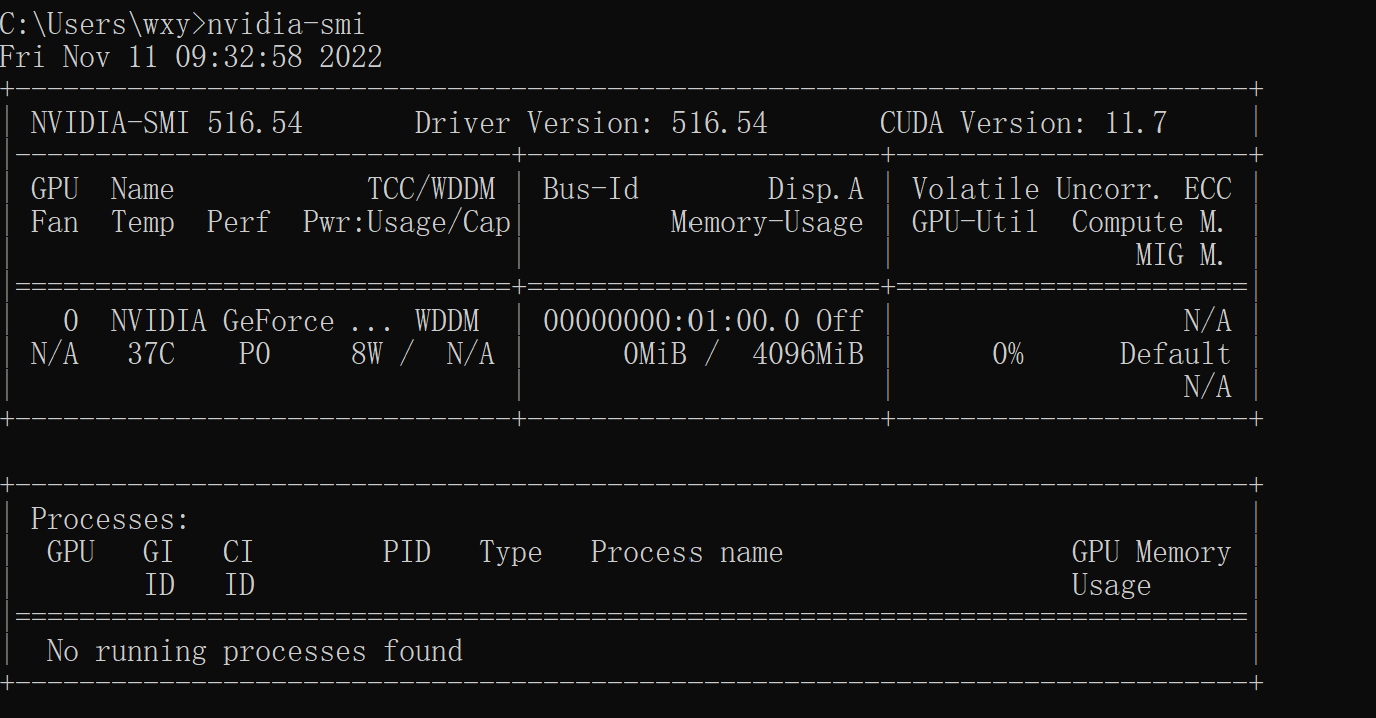
只需要注意驱动版本以及cuda版本即可2)下载cuda
根据上述查看的cuda版本到英伟达官网下载相应版本的cuda工具包(https://developer.nvidia.com/cuda-toolkit-archive)
下载cuda之前也可以先去pytorch官网看一下支持的cuda版本
版本选择原则:
下载的版本需要小于上述通过命令已经查看到的自己机器的版本。
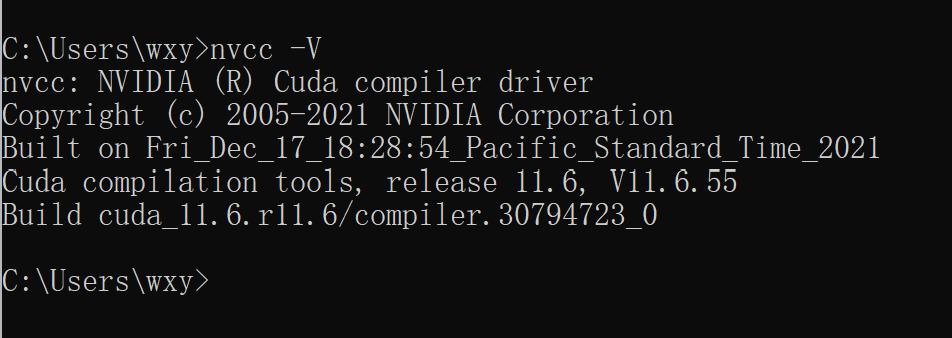
例如我自己的机器,cuda版本是11.7,在下载过程中我选择了11.6版本安装。
下载完成之后直接安装即可。通过命令nvcc -V查看是否安装成功
3)获取torch的下载参数
上述准备工作做好以后,可以取torch官网中获取自己需要的下载链接(pytorch官网:https://pytorch.org/get-started/locally/)
PyTorch Build: 建议选择稳定版本
Your OS: 选择自己的操作系统
Package: 最好选择pip
Language: python
Compute Platform: 选择自己cuda对应的版本
Run this Command: 这就是自己所需要的下载链接或者参数
参数解读:
pip3 install torch torchvision torchaudio --extra-index-url https://download.pytorch.org/whl/cu116
根据上述链接(https://download.pytorch.org/whl/torch/)查看自己的版本
因为版本很多,可以先搜索一下,找到自己cuda对应版本位置
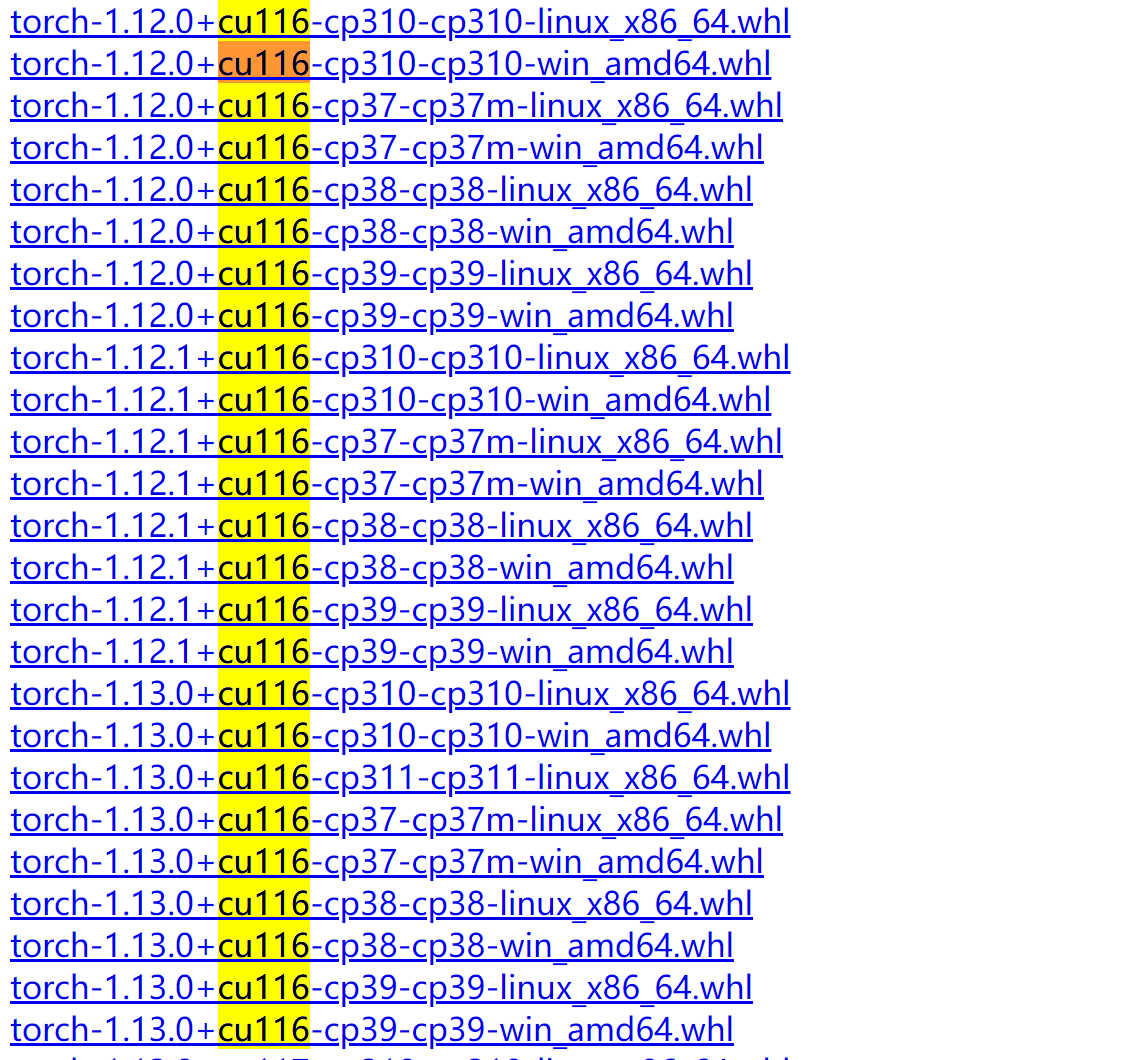
然后选择torch的版本,咱们上边选择了stable13
对应的链接为:
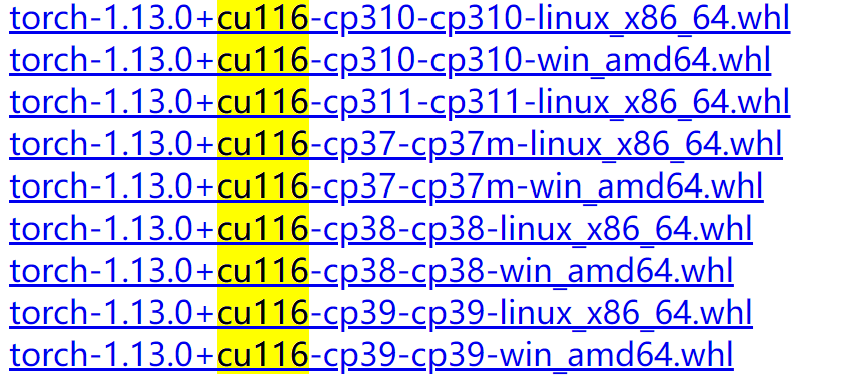
然后再根据系统筛选掉不需要的链接,然后看cp参数,cp参数对应的是python的版本。
根据cp存在的python版本下载安装python。
3)安装pytorch
提前安装好python,其中python的版本很重要!
本人多次尝试下载torch失败的最终原因都是因为python版本不对,导致下载一半就丢异常。
根据上述找到的torch安装链接,以及下载好对应的python版本,现在开始安装pytorch

直接将pytorch官网中复制的链接复制到cmd窗口即可。安装anaconda可以。事实上只需要具备python环境以及相关cuda就可以安装torch,但是因为anaconda集成了更多的第三方包,用起来要更方便一些。安装思路是相同的。
2.注意事项
1)网速
下载之前找一个好一点的网络,否则下载时间过长会断掉
或者配置国内的镜像2)python版本以及cuda版本一定要是这里存在的。
确保版本存在,在使用官网生成的链接下载。 -
相关阅读:
【6】Docker中部署Nginx
微信小程序遇到的一些问题及解决方法(设备安装)
Nginx部署SSL证书
windows安装pytorch
git commit后,如何撤销commit
【Kafka源码分析】一、生产者Producer
【面试经典150 | 】颠倒二进制位
【计算机网络笔记九】I/O 多路复用
商家收款码费率是什么意思
二叉树(暑假每日一题 31)
- 原文地址:https://blog.csdn.net/qq_42017331/article/details/127800263