-
Vue脚手架Ⅰ(初始化脚手架,render函数,修改默认配置,ref属性)
使用Vue脚手架
Vue上一篇学习笔记2见https://blog.csdn.net/weixin_51249285/article/details/127729797?spm=1001.2014.3001.5501
之前写的单文件组件还没有成功跑起来,我们现在就需要把它放到脚手架赶紧让它运行起来
3.1 初始化脚手架
3.1.1 说明
- Vue 脚手架是 Vue 官方提供的标准化开发工具(开发平台)
- 写.vue文件,要是没有脚手架,浏览器是不会认的。
- 最新的版本是 4.x
- 这个4 版本是脚手架,不是vue版本 vue版本 1,2,3,目前学的2,学好了2,3是在2上一丢丢升级改造。脚手架一般选最新的版本4,它是向下兼容的.
- Vue官网文档: https://cli.vuejs.org/zh/。
- 脚手架英文叫CLI(command line interface 命令行接口工具),太官方,我们一般叫脚手架
3.1.2 具体步骤

第一步(仅第一次执行):全局安装@vue/cli。
npm install -g @vue/cli

第二步:切换到你要创建项目的目录,然后使用命令创建项目
vue create xxxxvue create 用这个命令创建出来的是脚手架,但是vue官网特别给你,这个脚手架里面给你写了一个例子,例子名字就叫helloworld,不喜欢这个,就可以把hello world删掉,替换掉自己真正要写的功能就可以,所以这个脚手架+hello就是一个项目了,xxxx
例如我们要在桌面创建一个:
先把位置调到desktop,可以试一些指令

正式创建脚手架

选择vue2(之后再用3)
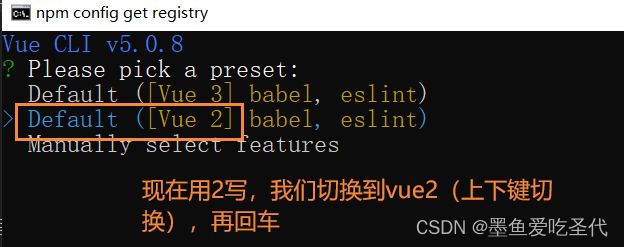
开始创建

创建成功

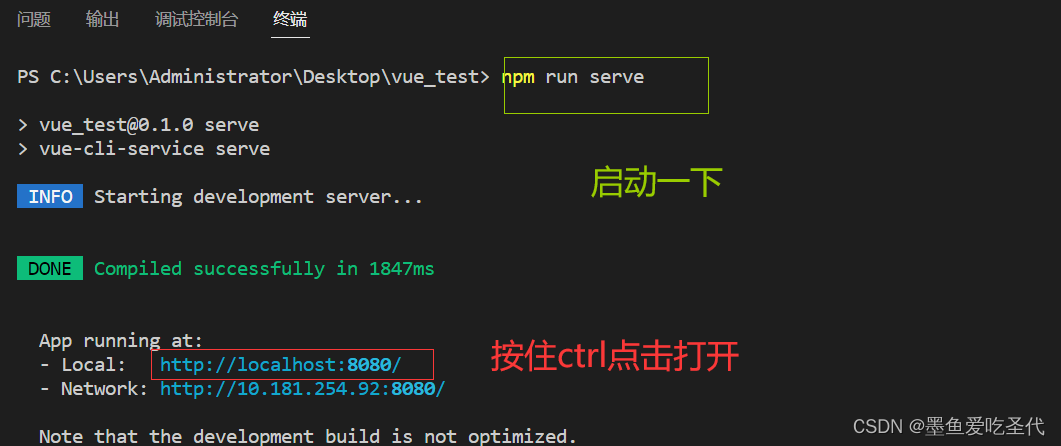
第三步:启动项目
npm run serve
在浏览器中打开地址,就可以看到vue为我们精心准备的helloworld组件

备注:
-
如出现下载缓慢请配置 npm 淘宝镜像:npm config set registry https://registry.npm.taobao.org
-
Vue 脚手架隐藏了所有 webpack 相关的配置,若想查看具体的 webpack 配置,请执行:vue inspect > output.js
3.1.2 分析脚手架结构
先把刚刚开启的工程停一下,按ctrl+c就可以(不行的话,按ctrl+shift+c),不用选Y/N,直接再按下一次刚刚的按键就行,然后关掉cmd

再用vscode打开这个vue_test文件,去分析里面的脚手架结构,先把脚手架结构捋清楚,再去跑之前的那些代码
模板项目的结构

├── node_modules ├── public │ ├── favicon.ico: 页签图标 │ └── index.html: 主页面 ├── src │ ├── assets: 存放静态资源 │ │ └── logo.png │ │── component: 存放组件 │ │ └── HelloWorld.vue │ │── App.vue: 汇总所有组件 │ │── main.js: 入口文件 ├── .gitignore: git 版本管制忽略的配置 ├── babel.config.js: babel 的配置文件 ├── package.json: 应用包配置文件 ├── README.md: 应用描述文件 ├── package-lock.json:包版本控制文件- 1
- 2
- 3
- 4
- 5
- 6
- 7
- 8
- 9
- 10
- 11
- 12
- 13
- 14
- 15
- 16
下面分析的文件 按照 npm run serve 执行之后,首先找到哪个文件开始运行,然后一点一点摸牌清楚,我们就按照这个顺序分析
1 一些配置文件


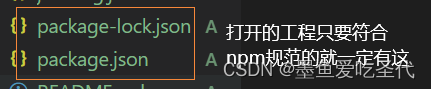

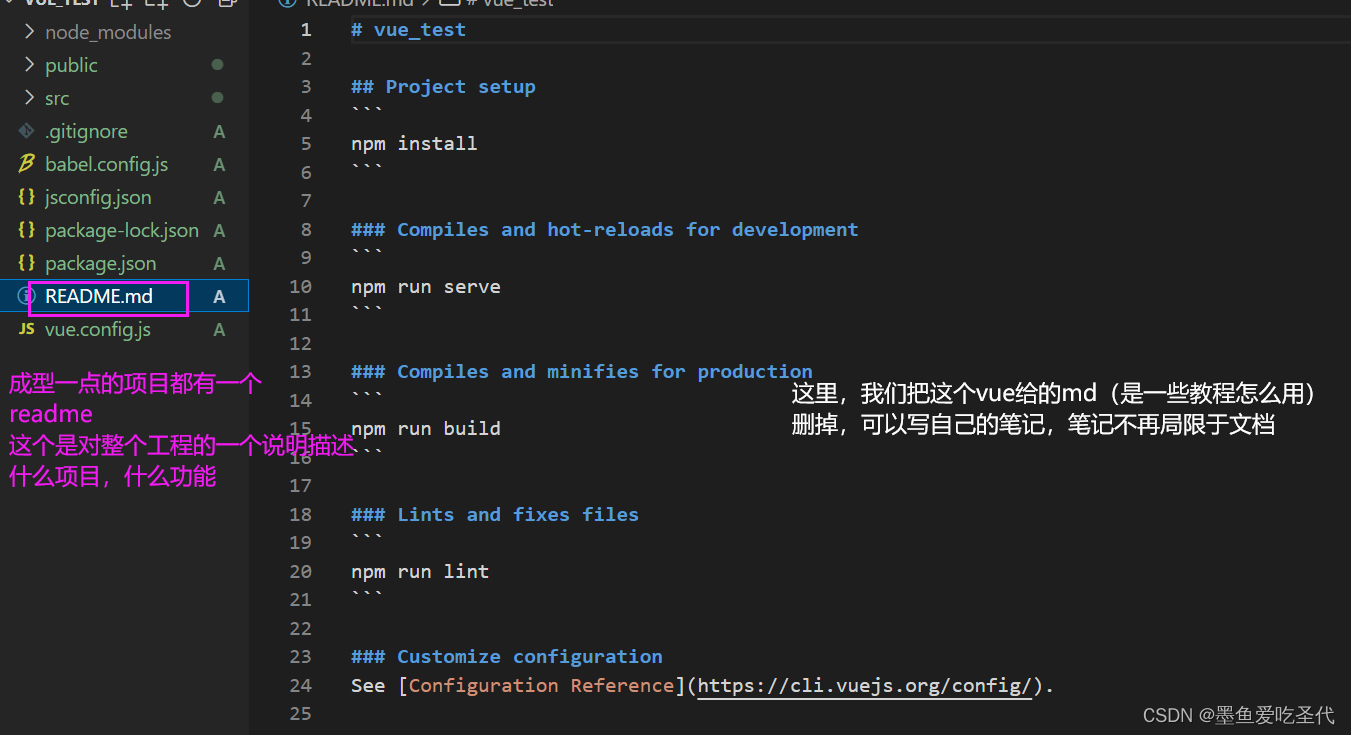
2 src(重要)
main.js
src里面很重要的一个人main.js
执行完npm run serve 就去运行了main.js,我们试着运行一下


试完之后把刚刚修改的代码还原,(只要已保存,下面就会自动编译)
按 ctrl+esc下面那个模板字符串的按键(`)就可以打开当前vscode终端
分析代码:
main.js
/** * 该文件是整个项目的入口文件 */ // 引入Vue (此处不用执行npm i vue,脚手架在node_modules安排的明明白白) import Vue from 'vue' // 引入App组件,它是所有组件的父组件 import App from './App.vue' // 关闭vue的生产提示 Vue.config.productionTip = false // 创建Vue实例对象---vm new Vue({ el: '#app', // 此处在原基础上修改了一点 // 下面这行代码一会解释---完成了这个功能:将App组件放入容器中 render: h => h(App), })- 1
- 2
- 3
- 4
- 5
- 6
- 7
- 8
- 9
- 10
- 11
- 12
- 13
- 14
- 15
- 16
App.vue
由main.js中import App from './App.vue’继续分析 App.vue
App.vue
// 结构// 交互 // 样式
- 1
- 2
- 3
- 4
- 5
- 6
- 7
- 8
- 9
- 10
- 11
- 12
- 13
- 14
- 15
- 16
- 17
- 18
- 19
- 20
- 21
- 22
- 23
- 24
- 25
- 26
- 27
- 28
- 29
- 30
- 31
- 32
- 33
- 34
我们可以把之前没运行的成功的单文件组件,把App.vue,school.vue,student.vue拖到刚刚的脚手架里面替换掉
3 public
index.html
里面只有一个html文件(单页面应用),这个非常重要,整个文件的应用界面。不要觉得单个页面单一,等学到路由,会发现多个页面来回跳并不好
index.html
DOCTYPE html> <html lang=""> <head> <meta charset="utf-8"> <meta http-equiv="X-UA-Compatible" content="IE=edge"> <meta name="viewport" content="width=device-width,initial-scale=1.0"> <link rel="icon" href="<%= BASE_URL %>favicon.ico"> <title><%= htmlWebpackPlugin.options.title %>title> head> <body> <noscript> <strong>We're sorry but <%= htmlWebpackPlugin.options.title %> doesn't work properly without JavaScript enabled. Please enable it to continue.strong> noscript> <div id="app">div> body> html>- 1
- 2
- 3
- 4
- 5
- 6
- 7
- 8
- 9
- 10
- 11
- 12
- 13
- 14
- 15
- 16
- 17
- 18
- 19
- 20
- 21
- 22
- 23
- 24
-
使用这个BASE_URL 不用之前那种./ …/ 的路径写法是防止项目部署后可能会出现路径错误问题,这里使用个BASE_URL指的就是public下的文件(底层设置好了)
-
htmlWebpackPlugin.options.title 写这个功能是:它默默来到package.json里面找到name作为网站的标题。这个是通过webpack里面的一个插件完成的
-
noscript:浏览器如果不支持js,那么标签里面的语句就会出现在页面(还有浏览器不支持js嘛???都废了)
演示一下:(了解一下就行)
DOCTYPE html> <html lang="en"> <head> <meta charset="UTF-8"> <meta http-equiv="X-UA-Compatible" content="IE=edge"> <meta name="viewport" content="width=device-width, initial-scale=1.0"> <title>Documenttitle> head> <body> <h1>你好啊h1> <noscript> <strong>不好意思,你的浏览器不支持js有点旧了,下载一个新的吧strong> noscript> body> html>- 1
- 2
- 3
- 4
- 5
- 6
- 7
- 8
- 9
- 10
- 11
- 12
- 13
- 14
- 15

刚刚的过程总结
执行了
npm run serve,随后来到了src里面找到了main.js,引入了vue,引入App.vue,之后关闭啥啥不重要,于是乎找到了App,发现里面用到了school,student,于是乎把这个代码也执行了,执行最终汇总到了App里面,然后main里面引入了App,然后借助了我们还看不懂的render: h => h(App)代码反正就把App组件放入容器中了,然后就找到了index.html放到了div容器里面执行一下所有的代码
如果有以下相关报错,格式化相关的文档,重新打开即可

页面显示:

补充:
1 输入没有路径提示的,可以安装Path Autocomplete这个插件
2 问
(1) 为什么main.js是入口文件?
- 脚手架配置好的
(2) main.js都还没有引入,为什么能找到这个容器?
- 脚手架配置好的3.2 render函数
render使用在main.js里面,先不使用,用之前自己的写法
部分代码修改成原来的
new Vue({ el: '#app', // render: h => h(App), template:``, components: {App}, }) - 1
- 2
- 3
- 4
- 5
- 6
保存之后编译一下(上次的npm run serve 没关就会自动编译)
浏览器报错

现在使用这两种办法解决
3.2.1 引入完整版的vue(带有解析模板器的vue)
分析代码:
我们先ctrl+点击这个vue看看(一般引入都是./… /具体文件 ,但是,但是这里我们引入一个三方库的时候就写一个名字)

引入残缺版的vue,肯定不能解析模板
我们现在引入完整版的vue
完整版的在dist下面的vue.js
vue/dist/vue// 简化版的main.js代码 import Vue from 'vue/dist/vue' Vue.config.productionTip = false new Vue({ el: '#app', template:`你好啊
`, })- 1
- 2
- 3
- 4
- 5
- 6
- 7
- 8
此时页面没有报错:
(背景色不用在意,换了个护眼模式)

但是,为什么要设计残缺版的Vue呢
3.2.2 render函数渲染
此时这里就引入残缺版的vue,依然一解析模板就会报错
我们可以使用render解决
render 渲染
先用下面这个写法
import Vue from 'vue' Vue.config.productionTip = false new Vue({ el: '#app', render(createElement){ return createElement('h1','你好啊') } })- 1
- 2
- 3
- 4
- 5
- 6
- 7
- 8
- 9
此时页面显示了:你好啊
但是上面这种写法肯定看起来是没有template好的
我们再改写成 精简写法
render里面没有用到this,就可以用箭头函数,箭头函数左边只有一个参数,就可以省略小括号,箭头函数里面只有一句函数体,还有return。
精简代码如下:
import Vue from 'vue' Vue.config.productionTip = false new Vue({ el: '#app', // render(createElement){ // return createElement('h1','你好啊') // } // 精简版 render:q => q('h1','你好啊') })- 1
- 2
- 3
- 4
- 5
- 6
- 7
- 8
- 9
- 10
- 11
你会发现精简版的跟main.js最初的那句很像
render: h => h(App)这里写 App 往上一读,就要加上注释掉的:
import App from './App.vue'现在就可以运行了,虽然是残缺版的vue,但是render帮我们渲染了
/** * 该文件是整个项目的入口文件 */ // 引入Vue (此处不用执行npm i vue,脚手架在node_modules安排的明明白白) import Vue from 'vue' // 引入App组件,它是所有组件的父组件 import App from './App.vue' // 关闭vue的生产提示 Vue.config.productionTip = false // 创建Vue实例对象---vm new Vue({ el: '#app', // 将App组件放入容器中 render: h => h(App), })- 1
- 2
- 3
- 4
- 5
- 6
- 7
- 8
- 9
- 10
- 11
- 12
- 13
- 14
- 15
- 16
运行一下页面有了:

Vue团队为什么这么麻烦整出上面的东西?为什么不直接一个完整版的vue就行?
先看一下这个文件夹,红色部分的js都是中间这个vue.js的精简版(带有runtime的都叫运行时vue)

Vue包含两个东西:核心+模板解析器
如果不弄出上面各种vue版本,直接用完整版的vue,编写代码时,模板解析器会占整个代码体积的1/3,会很大,如果一直用这个完整版的vue,开发完后用webpack打包,里面包含很多东西,也包含vue模板解析器,但是代码写完后借助webpack已经把.vue文件翻译成.js,这个时候模板解析器就没用了
所以vue官网就给了不包含模板解析器的vue,使用这个能让我们打包出来的文件小一些
这里我们就用render解析了main.js里面的template
要是解析.vue里面的标签类型的template呢?
vue专门找了一个库帮我们解析,在package.json里面

3.3.3 关于不同版本的Vue
1.vue.js与vue.runtime.xxx.js的区别:
(1).vue.js是完整版的Vue,包含:核心功能+模板解析器。
(2).vue.runtime.xxx.js是运行版的Vue,只包含:核心功能;没有模板解析器。2.因为vue.runtime.xxx.js没有模板解析器,所以不能使用template配置项,需要使用render函数接收到的createElement函数去指定具体内容。
3.整个脚手架编写中,只有创建vm的时候才用一下render,其他的组件里面就不用它管了
3.3 修改默认配置
vue脚手架把所有那些重要的配置文件都隐藏了
可以通过
vue inspect > output.js这个命令,把脚手架默认的配置全部整理成一个.js文件给我们看
刚开始打开报错,我们可以在开头加上一个 const a =

那上面的操作不行,怎么修改默认配置呢?
脚手架配置哪些可以改,哪些不可以改
public文件夹布恩那个改。src不能改,底层默认配置就找他。main.js不能改
官网提供了可以修改的

用的时候现用现查
修改默认配置
例如:想让入口文件去src2里面找peiqi.js,怎么配置呢?
- 将官网的pages拿过来放在vue.config.js
分析整体代码:
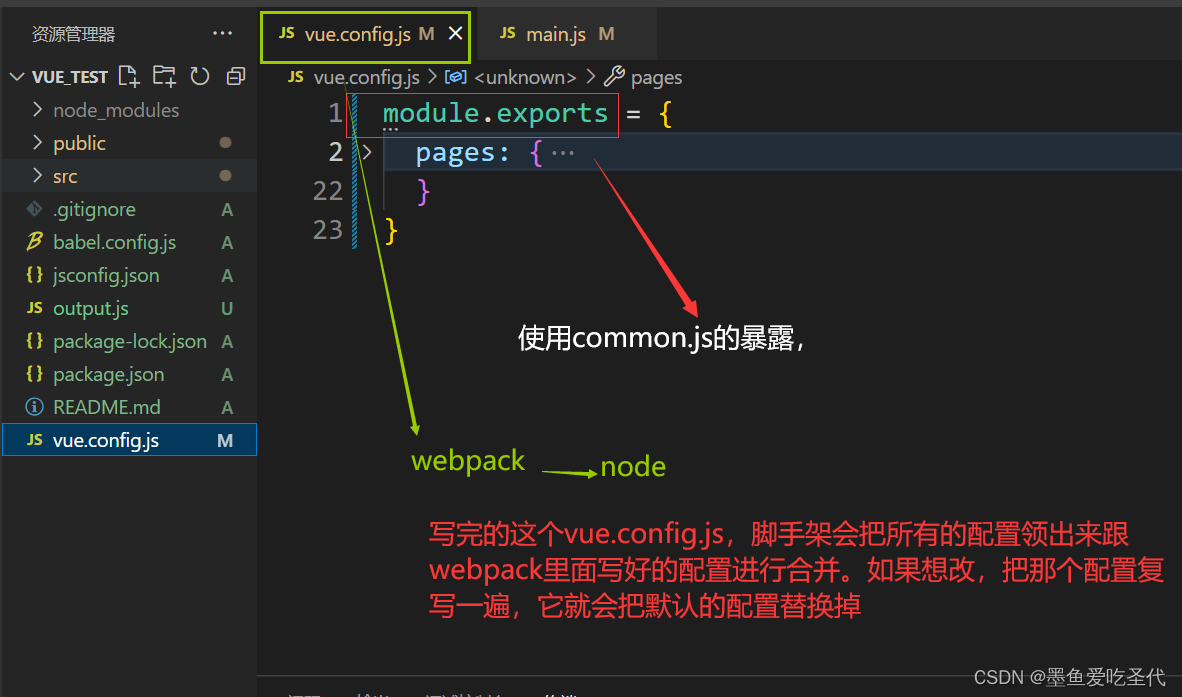
vue.config.js修改后代码:
入口文件名也要修改成peiqi
module.exports = { pages: { index: { // page 的入口 entry: 'src/peiqi.js', }, } }- 1
- 2
- 3
- 4
- 5
- 6
- 7
- 8
- 9
vue.config.js 一旦发生更改,就需要重新
npm run serve运行一下正常结果时成功了
我的错误了,目前没有找到原因😥😥,只能先还原到没有修改之前。这个先放置一下,应该问题不大
总结:vue.config.js配置文件
- 使用vue inspect > output.js可以查看到Vue脚手架的默认配置。
- 使用vue.config.js可以对脚手架进行个性化定制,详情见:https://cli.vuejs.org/zh
3.4 ref属性
ref属性:一个特殊的标签属性
- 被用来给元素或子组件注册引用信息(id的替代者)
- 应用在html标签上获取的是真实DOM元素,应用在组件标签上是组件实例对象(vc)
- 使用方式:
- 打标识:
.....
- 获取:
this.$refs.xxx
- 打标识:
3.4.1 前言
如果整个脚手架学习代码都放在src里面就没法看了,所以我们可以:
把src备份一下,编个名字 01_src_分析脚手架,把前面学的写的代码放在这个里面

如果之后要看这个,就把这个名字改成src,再
npm run serve就可以看了现在就可以随意操作src(由于刚刚写的已经备份到了01,这个可以写新的内容)
3.4.2 基本代码书写
能规范的有条理自己写一遍
- 先创建文件,在src下,main.js, App.vue, 文件夹 components,components下一个School.vue组件
- 书写代码
1 main.js
// 引入Vue import Vue from 'vue' // 引入App import App from './App.vue' // 关闭Vue的生产提示 Vue.config.productionTip = false // 创建vm new Vue({ el:'#app', render: h => h(App) })- 1
- 2
- 3
- 4
- 5
- 6
- 7
- 8
- 9
- 10
- 11
- 12
2 School.vue
学校名称:{{ name }}
学校地址:{{ address }}
- 1
- 2
- 3
- 4
- 5
- 6
- 7
- 8
- 9
- 10
- 11
- 12
- 13
- 14
- 15
- 16
- 17
- 18
- 19
- 20
- 21
- 22
- 23
- 24
3 App.vue
- 1
- 2
- 3
- 4
- 5
- 6
- 7
- 8
- 9
- 10
- 11
- 12
- 13
- 14
- 15
- 16
- 17
- 18
npm run serve运行一下
3.4.3 ref属性
在App里面加一些功能
修改一下刚刚的 App.vue
- 1
- 2
- 3
- 4
- 5
- 6
- 7
- 8
- 9
- 10
- 11
- 12
- 13
- 14
- 15
- 16
- 17
- 18
- 19
- 20
- 21
- 22
- 23
- 24
- 25
- 26
- 27
- 28
- 29
- 30
- 31
- 32
- 33
- 34
- 35
- 36
- 37

成功获取DOM元素

注意:有的时候报错但是觉得代码没错可以试试刷新一下浏览器
- Vue 脚手架是 Vue 官方提供的标准化开发工具(开发平台)
-
相关阅读:
低代码引擎 TinyEngine 正式发布!!!
haproxy搭建web集群
单独使用logback作为日志
IDEA点击RUN后后台到底执行了什么操作
25、ESP8266的AP模式跟Station模式代码实现
微信小程序实现微信支付的相关操作设置
Jenkins一站成魔【1】传统安装与说明
XPS数据分析问题收集及解答-科学指南针
Leetcode131. 分割回文串
IPV6工作手册
- 原文地址:https://blog.csdn.net/weixin_51249285/article/details/127796453
