-
vscode高效之代码片段
提示:文章写完后,目录可以自动生成,如何生成可参考右边的帮助文档
前言
由于最近一直写vue代码,对于手敲文件模板代码深感麻烦,于是就思考有没有类似html一样输入一个!就能自动生成一些模板代码呢?最后找到了代码片段这么一个功能,特此记录。
一、创建代码片段?
1.1 打开设置=》配置用户代码片段

1.2 新建代码片段
- 可选全局也可选项目内

1.3 输入代码片段文件名称

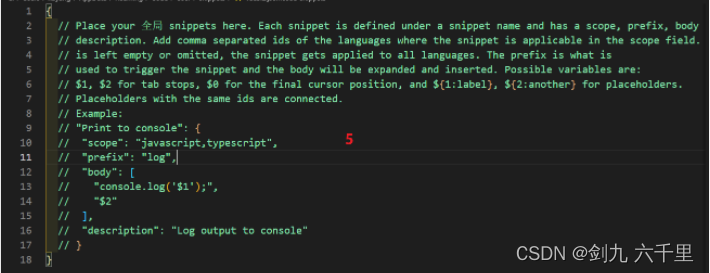
1.4 配置代码
-
将下图代码替换为vue3.2的模板代码
-
vue3.2模板代码片段
{ "Print to vue3.2": { "prefix": "vue3.2", "body": [ "", "", " hello${1}", "", "\n", "\n", "", ], "description": "vue3.2 output to vue3.2模板" } }- 1
- 2
- 3
- 4
- 5
- 6
- 7
- 8
- 9
- 10
- 11
- 12
- 13
- 14
- 15
- 16
- 17
1.5 测试
- 新建一个.vue文件,输入vue3.2,右侧就会出来定义的模板片段,此时回车或者tab即可快速生成模板

1.6 代码片段语法说明
prefix :代码片段名字,就是创建这个片段的指令。 body :你想在页面上输出啥就往这里面加啥,不过得按规矩来哦。 ${数字} :生成代码后光标的位置,1表示光标开始的序号,按住tab键可切换光标位置。 \n :换行符。 \ :转义符号。 '' :用来控制代码的缩进。 description :描述,输入创建指令后编辑器显示出提示信息。- 1
- 2
- 3
- 4
- 5
- 6
- 7
1.7 一些常用的代码片段,以供参考
{ "Print to vue2.0": { "prefix": "vue2.0", "body": [ "", "", " hello${1}", "", "\n", "\n", "", ], "description": "vue2.0 output to vue2.0模板" } }- 1
- 2
- 3
- 4
- 5
- 6
- 7
- 8
- 9
- 10
- 11
- 12
- 13
- 14
- 15
- 16
- 17
- 18
- 19
- 20
- 21
- 22
- 23
- 24
- 25
- 26
- 27
- 28
- 29
- 30
- 31
- 32
- 33
- 34
- 35
- 36
- 37
{ "Print to vue3.0": { "prefix": "vue3.0", "body": [ "", "", " hello${1}", "", "\n", "\n", "", ], "description": "vue3.0 output to vue3.0模板" } }- 1
- 2
- 3
- 4
- 5
- 6
- 7
- 8
- 9
- 10
- 11
- 12
- 13
- 14
- 15
- 16
- 17
- 18
- 19
- 20
- 21
- 22
- 23
- 24
二、删除代码片段文件
- 由于已经创建的代码片段文件会存在本地,因此不能在vscode中直接删除,需要按照以下方法才能删除
1.1.打开显示导航痕迹

1.2 在目录下找到需要删除的文件
- 直接删除即可

总结
本篇文章主要介绍了vscode中代码片段的创建、使用及删除的方法。下次再见
- 可选全局也可选项目内
-
相关阅读:
Hadoop3:MapReduce之简介、WordCount案例源码阅读、简单功能开发
评价——灰色关联分析
CocosCreator播放音频并同步进度
spring的ThreadPoolTaskExecutor装饰器传递调用线程信息给线程池中的线程
(免费分享)基于springboot财务管理系统
docker构建FreeSWITCH编译环境及打包
ssh 免密码登录
java对文件和文件夹的操作,比如读取文件里面东西,遍历文件夹下的文件等操作
读《山本》
【C++】反向迭代器--迭代器适配器
- 原文地址:https://blog.csdn.net/to_the_Future/article/details/127771676
