-
边缘检测生成(伪)手绘线稿风格的视频简易版教程
效果视频演示
用边缘检测制作的(伪)线稿风格原神PV
准备工作
为了表示方便,首先要在代码所在的目录下新建一个名为videos和一个名为new的文件夹
提取视频帧
其原理是用cv2读出视频,然后逐帧调用imwrite进行保存,这里有一个参数frameRate(帧率),表示每秒多少帧,因为我们是要生成和原来相似的视频,所以这里设置他的值为1
import cv2 import os path = "./videos" c = 1 for name in os.listdir(path): cap = cv2.VideoCapture(os.path.join(path, name)) frameRate = 1 while (True): ret, frame = cap.read() if ret: if (c % frameRate == 0): print("开始截取视频第:" + str(c) + " 帧") # 这里就可以做一些操作了:显示截取的帧图片、保存截取帧到本地 cv2.imwrite(os.path.join(path, "%05d" % c + '.jpg'), frame) # 这里是将截取的图像保存在本地 c += 1 cv2.waitKey(0) else: print("所有帧都已经保存完成") break cap.release()- 1
- 2
- 3
- 4
- 5
- 6
- 7
- 8
- 9
- 10
- 11
- 12
- 13
- 14
- 15
- 16
- 17
- 18
- 19
- 20
- 21
- 22
- 23
提取之后的结果是在videos文件夹中会保存每一帧的图片

我们打开其中一张来看看

边缘检测并保存
其原理是调用cv2中的Canny进行边缘检测,并将检测后的结果保存
import cv2 import os from random import randint import numpy as np path = "./videos" line_color = (0, 0, 0) bg_color = (255, 255, 255) cnt = 1 for name in os.listdir(path): img=cv2.imread(os.path.join(path, name)) img1 = np.zeros((img.shape[0], img.shape[1], 3)) i=cv2.Canny(img,80,120) img1[i!=255] = bg_color img1[i==255] = line_color cv2.imwrite(os.path.join("./new", name), img1)- 1
- 2
- 3
- 4
- 5
- 6
- 7
- 8
- 9
- 10
- 11
- 12
- 13
- 14
- 15
- 16
- 17
运行结果是new文件夹中出现边缘检测后的图片
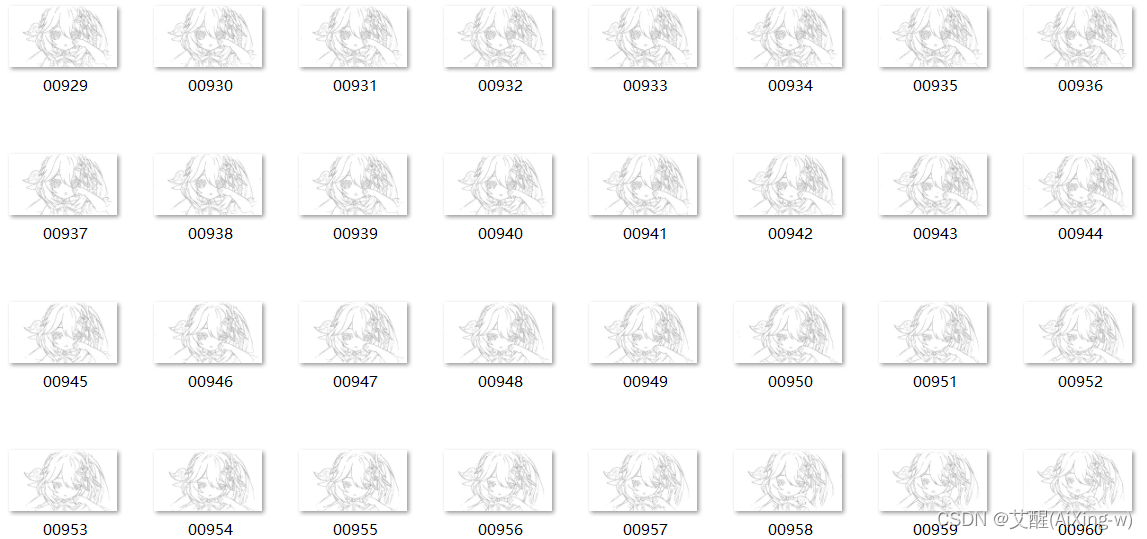
我们打开一张来看看

图像合成视频
这里要注意一个size参数,这个参数是图片的大小。只需要将鼠标移动到图像上就可以查看图片的大小了,同时在cv2.VideoWriter中第三个参数是帧率,需要通过原视频的帧率设定,或者根据下一步提取出来的音频的长短尝试设定。
import numpy as np import cv2 import os path = r"./new" size = (1920, 1080)#这个是图片的尺寸,一定要和要用的图片size一致 #完成写入对象的创建,第一个参数是合成之后的视频的名称,第二个参数是可以使用的编码器,第三个参数是帧率即每秒钟展示多少张图片,第四个参数是图片大小信息 videowrite = cv2.VideoWriter(r'./videos/test.mp4',-1,60,size)#20是帧数,size是图片尺寸 img_array=[] for filename in os.listdir(path):#这个循环是为了读取所有要用的图片文件 img = cv2.imread(os.path.join(path, filename)) if img is None: print(filename + " is error!") continue for i in range(1): videowrite.write(img) videowrite.release() print('end!')- 1
- 2
- 3
- 4
- 5
- 6
- 7
- 8
- 9
- 10
- 11
- 12
- 13
- 14
- 15
- 16
- 17
- 18
- 19
- 20
- 21
合成后我们会得到一个没有声音的视频

下面我们要把这个在videos文件夹下名为test.mp4的视频换一个文件夹,并且删除掉多余的图片,只留下原本的视频文件,然后进行音频的提取
音频提取
from moviepy.editor import AudioFileClip import os path = r"./videos" for name in os.listdir(path): my=AudioFileClip(os.path.join(path, name)) my.write_audiofile(os.path.join(path, name.split(".")[-2]+".mp3"))- 1
- 2
- 3
- 4
- 5
- 6
- 7
视频和音频整合
这里可以通过剪辑软件或者代码合成,但是考虑到我们并不可能完全了解视频原本的帧率,所以还是推荐用剪辑软件合成,这样可以更好的对比视频和音频的长度
结尾
边缘检测整个活

用边缘检测的方式打开:鸡你太美
-
相关阅读:
在Spring Boot项目中使用JPA
PCL1.12.1 with QT6.3.2 编译部署
自然语言处理的分类
45-命令行基础操作
【演讲干货满满】共话数智转型之路:斯歌应邀出席2023德莱维数字技术行业峰会
【CSDN编程竞赛·第四期】个人参赛经历和个人建议
Mac电脑BIM建模软件 Archicad 26 for Mac最新
洛谷刷题C语言:PASCAL、Array、铝锤制作、Kaučuk、NASLJEDSTVO
Python报错:ValueError: operands could not be broadcast together with shapes
torch.cumprod实现累乘计算
- 原文地址:https://blog.csdn.net/DuLNode/article/details/127724729
