-
SpringBoot和Vue整合ECharts——基于SpringBoot和Vue的后台管理系统项目系列博客(十六)
系列文章目录
- 系统功能演示——基于SpringBoot和Vue的后台管理系统项目系列博客(一)
- Vue2安装并集成ElementUI——基于SpringBoot和Vue的后台管理系统项目系列博客(二)
- Vue2前端主体框架搭建——基于SpringBoot和Vue的后台管理系统项目系列博客(三)
- SpringBoot后端初始框架搭建——基于SpringBoot和Vue的后台管理系统项目系列博客(四)
- SpringBoot集成Mybatis——基于SpringBoot和Vue的后台管理系统项目系列博客(五)
- SpringBoot实现增删改查——基于SpringBoot和Vue的后台管理系统项目系列博客(六)
- SpringBoot实现分页查询——基于SpringBoot和Vue的后台管理系统项目系列博客(七)
- SpringBoot实现集成Mybatis-Plus和SwaggerUI——基于SpringBoot和Vue的后台管理系统项目系列博客(八)
- Vue实现增删改查——基于SpringBoot和Vue的后台管理系统项目系列博客(九)
- SpringBoot实现代码生成器——基于SpringBoot和Vue的后台管理系统项目系列博客(十)
- Vue使用路由——基于SpringBoot和Vue的后台管理系统项目系列博客(十一)
- SpringBoot和Vue实现导入导出——基于SpringBoot和Vue的后台管理系统项目系列博客(十二)
- SpringBoot和Vue实现用户登录注册与异常处理——基于SpringBoot和Vue的后台管理系统项目系列博客(十三)
- SpringBoot和Vue实现用户个人信息展示与保存与集成JWT——基于SpringBoot和Vue的后台管理系统项目系列博客(十四)
- SpringBoot和Vue实现文件上传与下载——基于SpringBoot和Vue的后台管理系统项目系列博客(十五)
- SpringBoot和Vue整合ECharts——基于SpringBoot和Vue的后台管理系统项目系列博客(十六)
- SpringBoot和Vue实现权限菜单功能——基于SpringBoot和Vue的后台管理系统项目系列博客(十七)
- SpringBoot实现1对1、1对多、多对多关联查询——基于SpringBoot和Vue的后台管理系统项目系列博客(十八)
- 用户前台页面设计与实现——基于SpringBoot和Vue的后台管理系统项目系列博客(十九)
- SpringBoot集成Redis实现缓存——基于SpringBoot和Vue的后台管理系统项目系列博客(二十)
- SpringBoot和Vue集成高德地图——基于SpringBoot和Vue的后台管理系统项目系列博客(二十一)
- SpringBoot和Vue集成视频播放组件——基于SpringBoot和Vue的后台管理系统项目系列博客(二十二)
- SpringBoot和Vue集成Markdown和多级评论——基于SpringBoot和Vue的后台管理系统项目系列博客(二十三)
项目资源下载
前言
今天的主要内容包括:Vue安装ECharts、Vue整合ECharts、后台实现ECharts数据传输接口、前端实现ECharts动态数据传输等内容。今天主要是图表相关的内容,这也是我们Web应用不可缺少的内容,下面就开始我们今天的学习!
一、Vue安装ECharts
- 首先在Vue的项目目录打开cmd

- 然后在此路径下输入npm i echarts -S安装ECharts,如下图所示表示安装完毕

二、Vue整合ECharts
- 首先在Home.vue中引入ECharts

- 然后我们直接去ECharts官网使用一些图形的代码,放到Home.vue中,所以Home.vue中的所有内容直接改成如下所示
<template> <div> <el-col :span="12"> <div id="main" style="width: 500px;height: 400px">div> el-col> <el-col :span="12"> <div id="pie" style="width: 500px;height: 400px">div> el-col> div> template> <script> // 引入Echarts import * as echarts from 'echarts' export default { name: "Home", data() { return {} }, // 页面元素渲染之后再触发 mounted() { // 柱状折线图 var option = { xAxis: { type: 'category', data: ['Mon', 'Tue', 'Wed', 'Thu', 'Fri', 'Sat', 'Sun'] }, yAxis: { type: 'value' }, series: [ { data: [150, 230, 224, 218, 135, 147, 260], type: 'line' }, { data: [150, 230, 224, 218, 135, 147, 260], type: 'bar' } ] }; var chartDom = document.getElementById('main'); var myChart = echarts.init(chartDom); myChart.setOption(option); // 饼图 var pieOption = { title: { text: 'Referer of a Website', subtext: 'Fake Data', left: 'center' }, tooltip: { trigger: 'item' }, legend: { orient: 'vertical', left: 'left' }, series: [ { name: 'Access From', type: 'pie', radius: '50%', data: [ {value: 1048, name: 'Search Engine'}, {value: 735, name: 'Direct'}, {value: 580, name: 'Email'}, {value: 484, name: 'Union Ads'}, {value: 300, name: 'Video Ads'} ], emphasis: { itemStyle: { shadowBlur: 10, shadowOffsetX: 0, shadowColor: 'rgba(0, 0, 0, 0.5)' } } } ] }; var pieDom = document.getElementById('pie'); var pieChart = echarts.init(pieDom); pieChart.setOption(pieOption); } } script> <style scoped> style>- 1
- 2
- 3
- 4
- 5
- 6
- 7
- 8
- 9
- 10
- 11
- 12
- 13
- 14
- 15
- 16
- 17
- 18
- 19
- 20
- 21
- 22
- 23
- 24
- 25
- 26
- 27
- 28
- 29
- 30
- 31
- 32
- 33
- 34
- 35
- 36
- 37
- 38
- 39
- 40
- 41
- 42
- 43
- 44
- 45
- 46
- 47
- 48
- 49
- 50
- 51
- 52
- 53
- 54
- 55
- 56
- 57
- 58
- 59
- 60
- 61
- 62
- 63
- 64
- 65
- 66
- 67
- 68
- 69
- 70
- 71
- 72
- 73
- 74
- 75
- 76
- 77
- 78
- 79
- 80
- 81
- 82
- 83
- 84
- 85
- 86
- 87
- 88
- 89
- 90
- 91
- 92
- 93
- 此时前端已经可以展示柱状折线图和饼图了,只不过数据是写死的(静态的)

三、后台实现ECharts数据传输接口
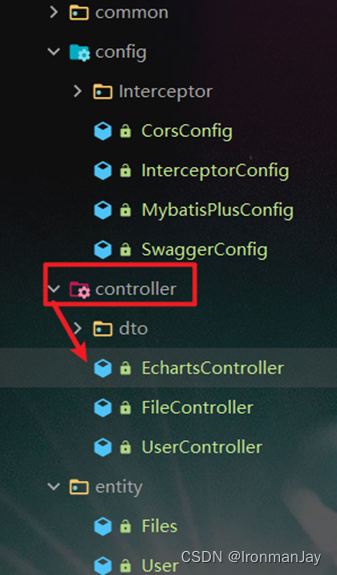
- 由于图形数据是写死的,这样不适合我们网站,为了动态展示数据,要从后台获取数据,首先在此目录下新建EchartsController.java
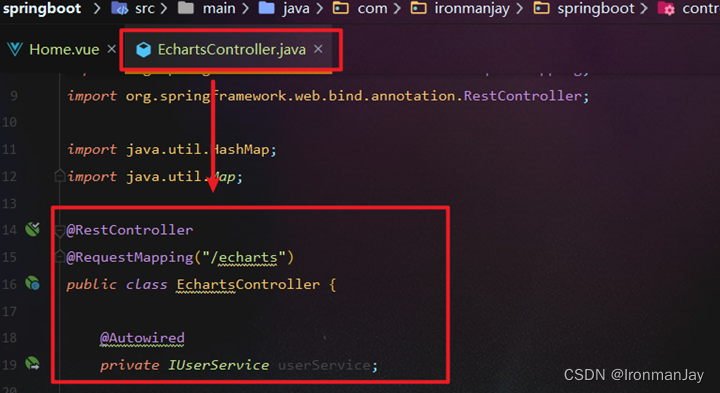
- 在EchartsController.java首先加入如下注解
- 然后在EchartsController.java中编写生成前端图形数据的接口

- 修改User.java中的createTime类型为Date

- 在EchartsController.java中加入按季度查询数据的接口
/** * 按季度获取数据 * * @return 返回季度数据 */ @GetMapping("/members") public Result members() { List<User> list = userService.list(); int q1 = 0; // 第一季度 int q2 = 0; // 第二季度 int q3 = 0; // 第三季度 int q4 = 0; // 第四季度 for (User user : list) { Date createTime = user.getCreateTime(); Quarter quarter = DateUtil.quarterEnum(createTime); switch (quarter) { case Q1: q1 += 1; break; case Q2: q2 += 1; break; case Q3: q3 += 1; break; case Q4: q4 += 1; break; default: break; } } return Result.success(CollUtil.newArrayList(q1, q2, q3, q4)); }- 1
- 2
- 3
- 4
- 5
- 6
- 7
- 8
- 9
- 10
- 11
- 12
- 13
- 14
- 15
- 16
- 17
- 18
- 19
- 20
- 21
- 22
- 23
- 24
- 25
- 26
- 27
- 28
- 29
- 30
- 31
- 32
- 33
- 34
四、前端实现ECharts动态数据传输
- 只需要将Home.vue中的全部内容替换为如下内容
<template> <div> <el-row :gutter="10" style="margin-bottom: 150px"> <el-col :span="6"> <el-card style="color: #409EFF"> <div><i class="el-icon-user-solid">i>用户总数div> <div style="padding: 10px 0;text-align: center;font-weight: bold"> 100 div> el-card> el-col> <el-col :span="6"> <el-card style="color: #edd014"> <div><i class="el-icon-money">i>销售总量div> <div style="padding: 10px 0;text-align: center;font-weight: bold"> $1000000 div> el-card> el-col> <el-col :span="6"> <el-card style="color: #00c317"> <div><i class="el-icon-bank-card">i>收益总额div> <div style="padding: 10px 0;text-align: center;font-weight: bold"> $1000000 div> el-card> el-col> <el-col :span="6"> <el-card style="color: #dd2215"> <div><i class="el-icon-s-shop">i>门店总数div> <div style="padding: 10px 0;text-align: center;font-weight: bold"> 20 div> el-card> el-col> el-row> <el-col :span="12"> <div id="main" style="width: 500px;height: 500px">div> el-col> <el-col :span="12"> <div id="pie" style="width: 500px;height: 500px">div> el-col> div> template> <script> // 引入Echarts import * as echarts from 'echarts' export default { name: "Home", data() { return {} }, // 页面元素渲染之后再触发 mounted() { // 柱状折线图 var option = { title: { text: '各季度会员数量统计', subtext: '趋势图', left: 'center' }, tooltip: { trigger: 'item' }, legend: { orient: 'vertical', left: 'left' }, xAxis: { type: 'category', data: ["第一季度", "第二季度", "第三季度", "第四季度"] }, yAxis: { type: 'value' }, series: [ { name: "星巴克", data: [], type: 'bar' }, { name: "星巴克", data: [], type: 'line' }, { name: "瑞幸咖啡", data: [], type: 'bar' }, { name: "瑞幸咖啡", data: [], type: 'line' } ] }; var chartDom = document.getElementById('main'); var myChart = echarts.init(chartDom); this.request.get("/echarts/members").then(res => { // 填空 option.series[0].data = res.data; option.series[1].data = res.data; option.series[2].data = [5, 6, 7, 8]; option.series[3].data = [5, 6, 7, 8]; // 在数据准备完毕之后再set myChart.setOption(option); }) // 饼图 var pieOption = { title: { text: '各季度会员数量统计', subtext: '比例图', left: 'center' }, tooltip: { trigger: 'item', formatter: '{a}
{b} : {c} ({d}%)' }, legend: { orient: 'vertical', left: 'left' }, series: [ { name: '星巴克', type: 'pie', radius: '35%', center: ['25%', '50%'], label: { //饼图图形上的文本标签 normal: { show: true, position: 'inner', //标签的位置 textStyle: { fontWeight: 300, fontSize: 14, //文字的字体大小 color: "#fff" }, formatter: '{d}%' } }, data: [], // 填空 }, { name: '瑞幸咖啡', type: 'pie', radius: '45%', center: ['75%', '60%'], label: { //饼图图形上的文本标签 normal: { show: true, position: 'inner', //标签的位置 textStyle: { fontWeight: 300, fontSize: 14, //文字的字体大小 color: "#fff" }, formatter: '{c}({d}%)' } }, data: [{name: "第一季度", value: 5}, {name: "第二季度", value: 6}, {name: "第三季度", value: 7}, {name: "第四季度", value: 8},], // 填空 } ] }; var pieDom = document.getElementById('pie'); var pieChart = echarts.init(pieDom); this.request.get("/echarts/members").then(res => { pieOption.series[0].data = [ {name: "第一季度", value: res.data[0]}, {name: "第二季度", value: res.data[1]}, {name: "第三季度", value: res.data[2]}, {name: "第四季度", value: res.data[3]}, ] pieChart.setOption(pieOption) }) } } script> <style scoped> style>- 1
- 2
- 3
- 4
- 5
- 6
- 7
- 8
- 9
- 10
- 11
- 12
- 13
- 14
- 15
- 16
- 17
- 18
- 19
- 20
- 21
- 22
- 23
- 24
- 25
- 26
- 27
- 28
- 29
- 30
- 31
- 32
- 33
- 34
- 35
- 36
- 37
- 38
- 39
- 40
- 41
- 42
- 43
- 44
- 45
- 46
- 47
- 48
- 49
- 50
- 51
- 52
- 53
- 54
- 55
- 56
- 57
- 58
- 59
- 60
- 61
- 62
- 63
- 64
- 65
- 66
- 67
- 68
- 69
- 70
- 71
- 72
- 73
- 74
- 75
- 76
- 77
- 78
- 79
- 80
- 81
- 82
- 83
- 84
- 85
- 86
- 87
- 88
- 89
- 90
- 91
- 92
- 93
- 94
- 95
- 96
- 97
- 98
- 99
- 100
- 101
- 102
- 103
- 104
- 105
- 106
- 107
- 108
- 109
- 110
- 111
- 112
- 113
- 114
- 115
- 116
- 117
- 118
- 119
- 120
- 121
- 122
- 123
- 124
- 125
- 126
- 127
- 128
- 129
- 130
- 131
- 132
- 133
- 134
- 135
- 136
- 137
- 138
- 139
- 140
- 141
- 142
- 143
- 144
- 145
- 146
- 147
- 148
- 149
- 150
- 151
- 152
- 153
- 154
- 155
- 156
- 157
- 158
- 159
- 160
- 161
- 162
- 163
- 164
- 165
- 166
- 167
- 168
- 169
- 170
- 171
- 172
- 173
- 174
- 175
- 176
- 177
- 178
- 179
- 180
- 181
- 182
- 183
- 184
- 185
- 186
- 187
- 188
- 189
- 190
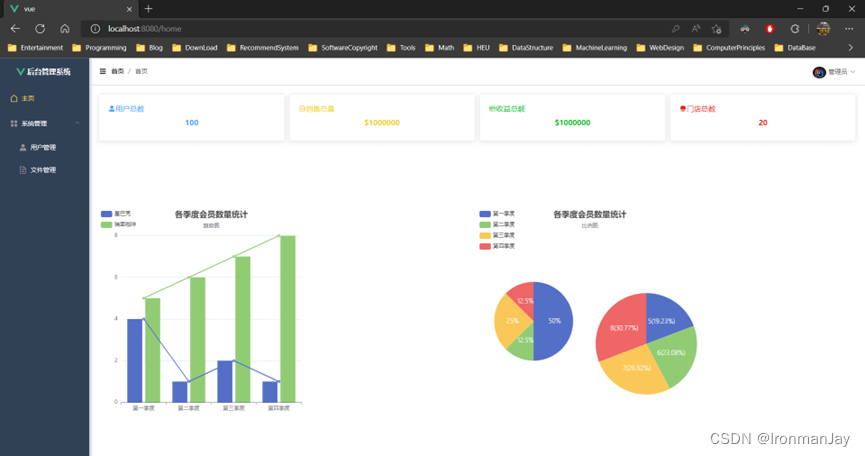
- 最终展示效果如下图所示
总结
以上就是今天学习的全部内容,内容不是很多,跟着我演示的一步一步做即可。明天将会给大家带来关于SpringBoot和Vue实现权限菜单功能的相关内容。明天见!
-
相关阅读:
Java高级应用——异常处理
线程的生命周期
python3 requests中文乱码问题之压缩格式问题
Springboot 之整合(全局异常、响应式封装类、JSR303验证、自定义注解)效验登录状态
java计算机毕业设计弹幕视频网站源码+系统+lw文档+mysql数据库+部署
拿下!这些证书可以帮你职场晋升!(PMP/CSPM/NPDP)
所有流过的汗,都会开出惊艳的花——在职读研,从人大与加拿大女王大学金融硕士起航
【专业术语】(计算机 / 深度学习与目标检测 / 轨道交通)
Effective Java(一)条目整理
基于Jeecgboot前后端分离的ERP系统开发代码生成(二)
- 原文地址:https://blog.csdn.net/IronmanJay/article/details/127744523
