-
【ESXi 8】安装ESXi 8.0 虚拟机
更多博文请参考 vCenter Server 7.X 升级 为 vCenter Server 8:
- 【VC7升级VC8】将vCenter Server 7.X 升级为 vCenter Server 8 (上)—— VC 8系统要求与升级前的说明
- 【VC7升级VC8】将vCenter Server 7.X 升级为 vCenter Server 8 (下)—— 升级步骤说明
(1)ESXi Standard Boot Menu
将ESXi 8.0 镜像导入后,进入ESXi 标准引导菜单(Standard Boot Menu)。
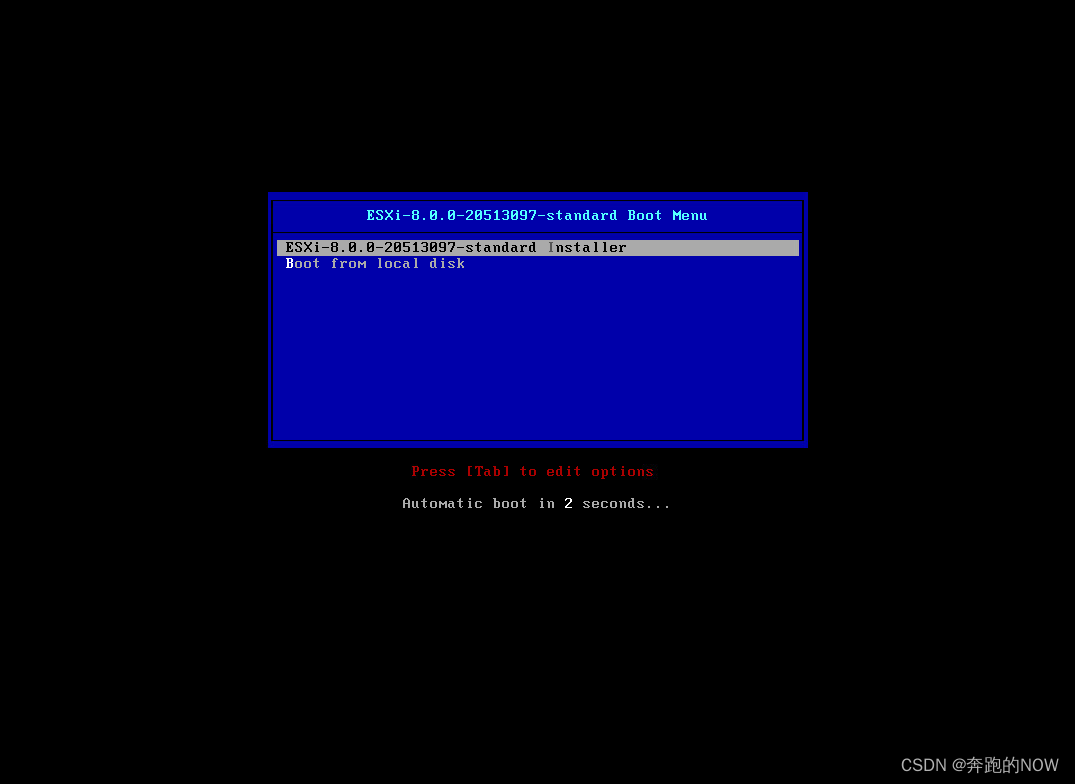
等待镜像加载完成
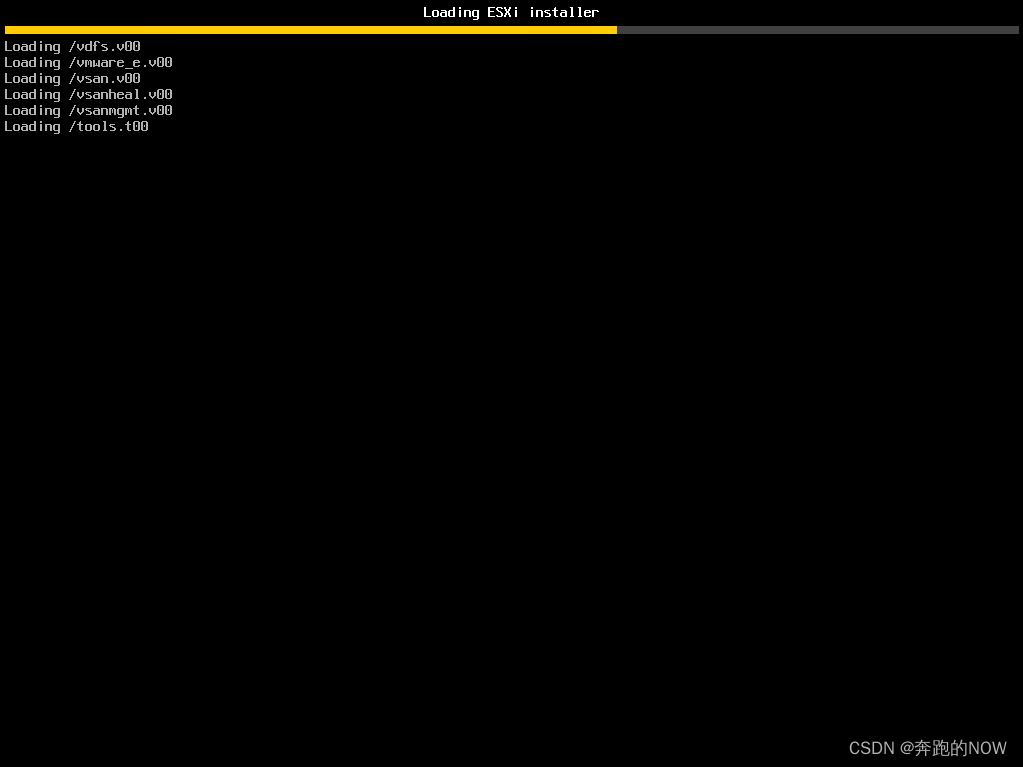
服务初始化中。
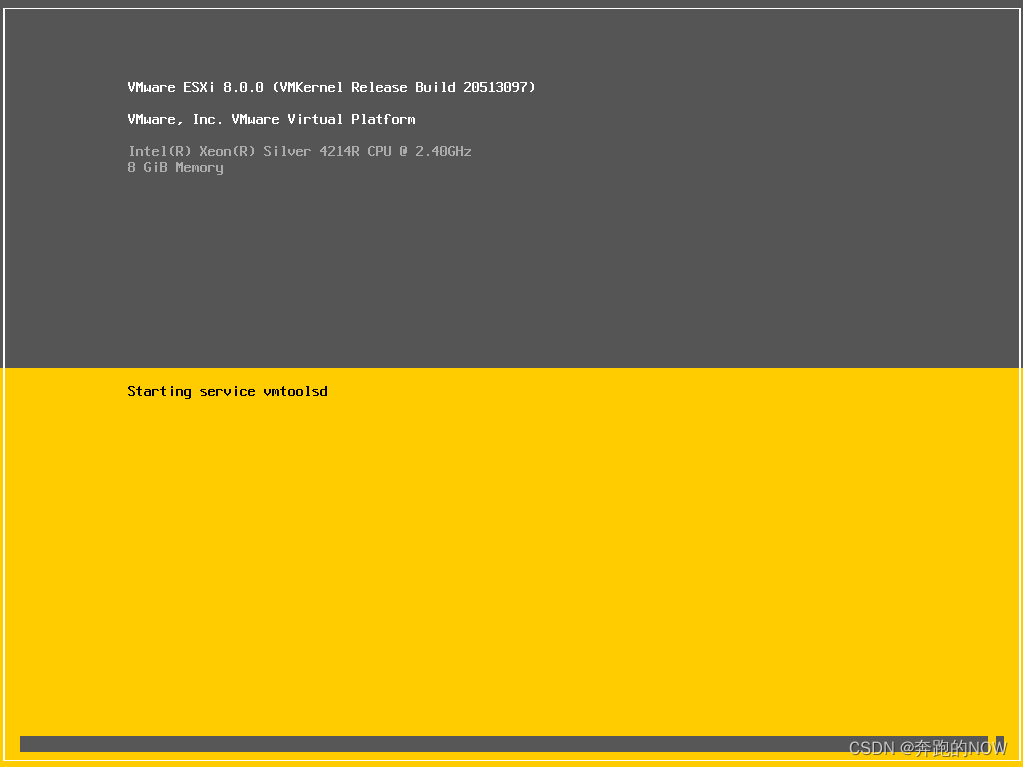
等待2-3 min 后进入安装导向。
(2)ESXi安装导向
该界面描述了一些关于ESXi系统兼容性的信息,点击【Enter】开始安装。
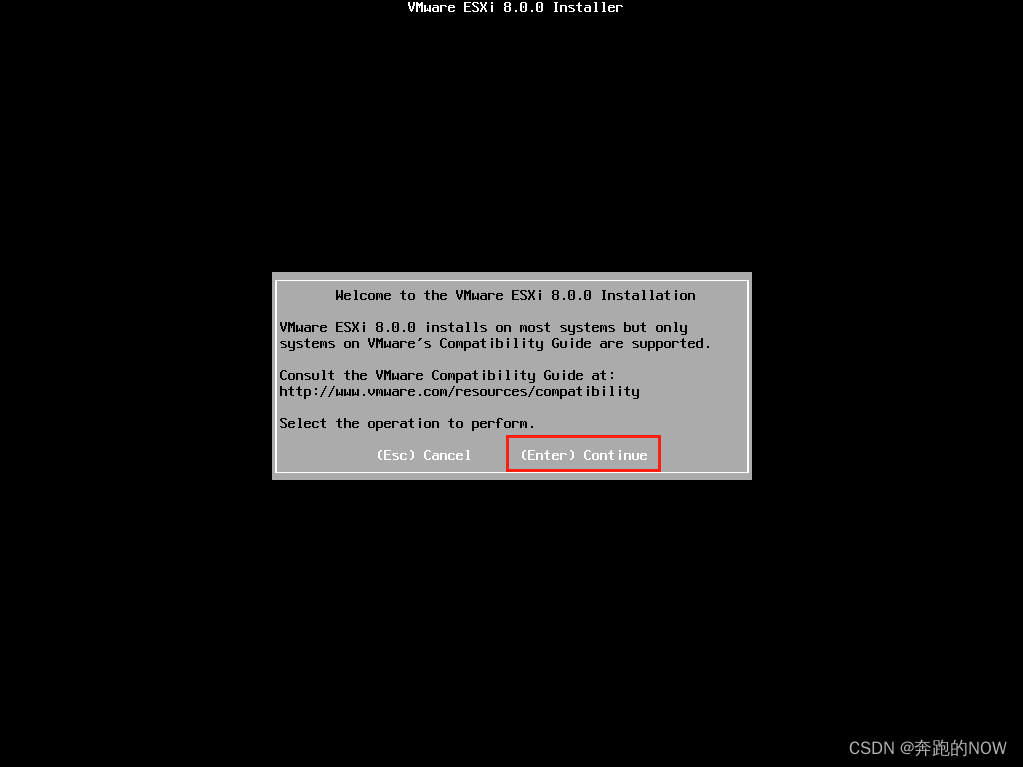
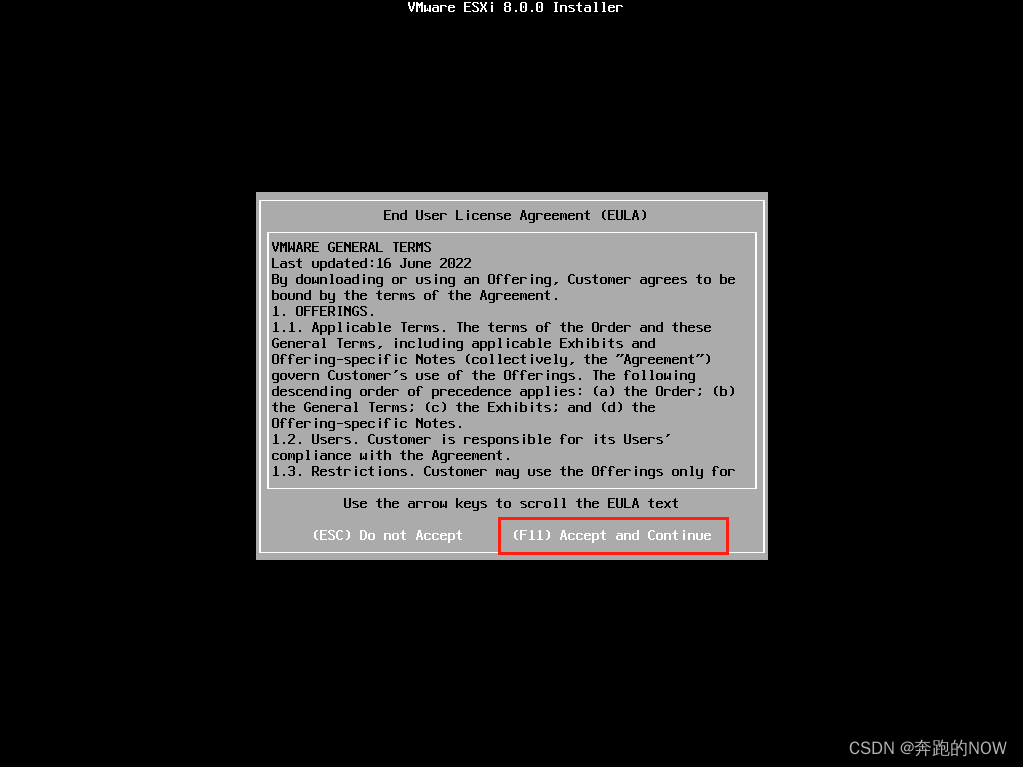
(3)最终用户许可协议
按【F11】接受协议,进入下一步。
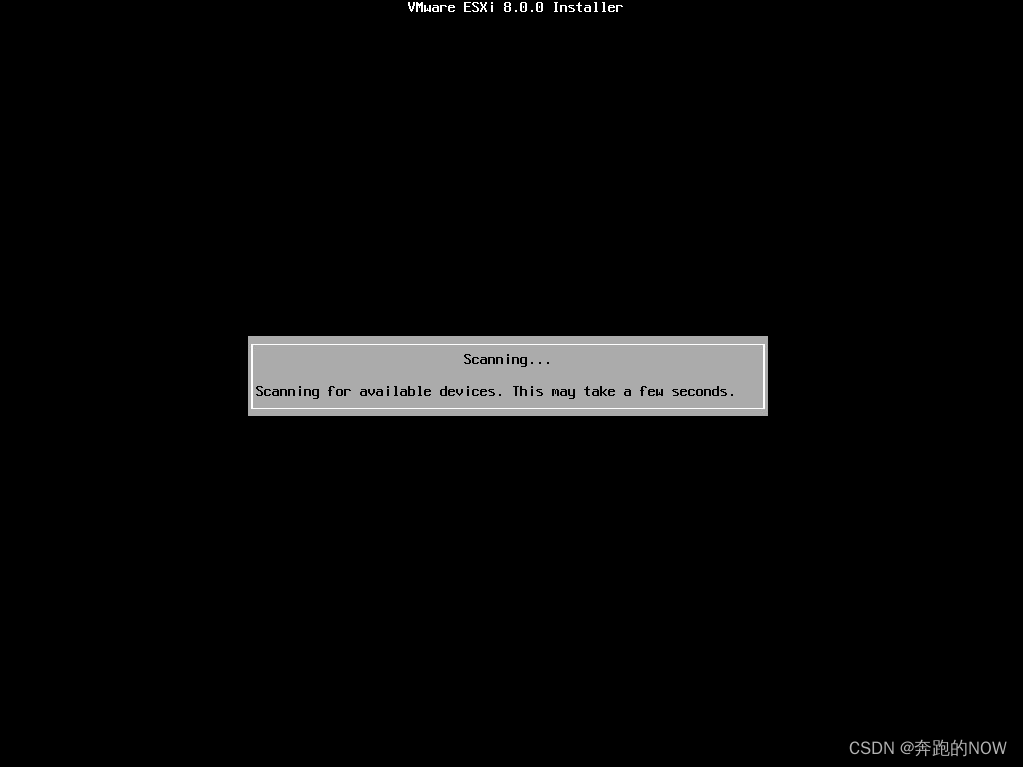
同意许可协议后,系统会自动扫描可用的磁盘。
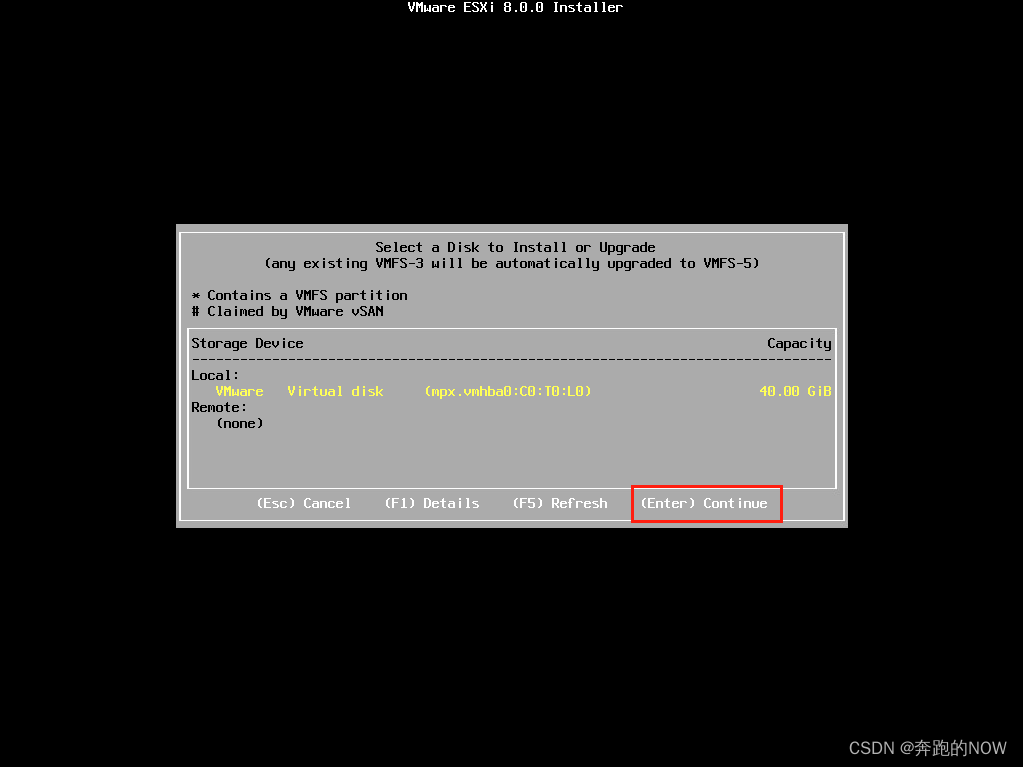
(4)选择系统盘
该页面用于指定使用哪个存储(硬盘)安装ESXi系统。这里只有一个硬盘作为系统盘。默认选项按【Enter】继续下一步。
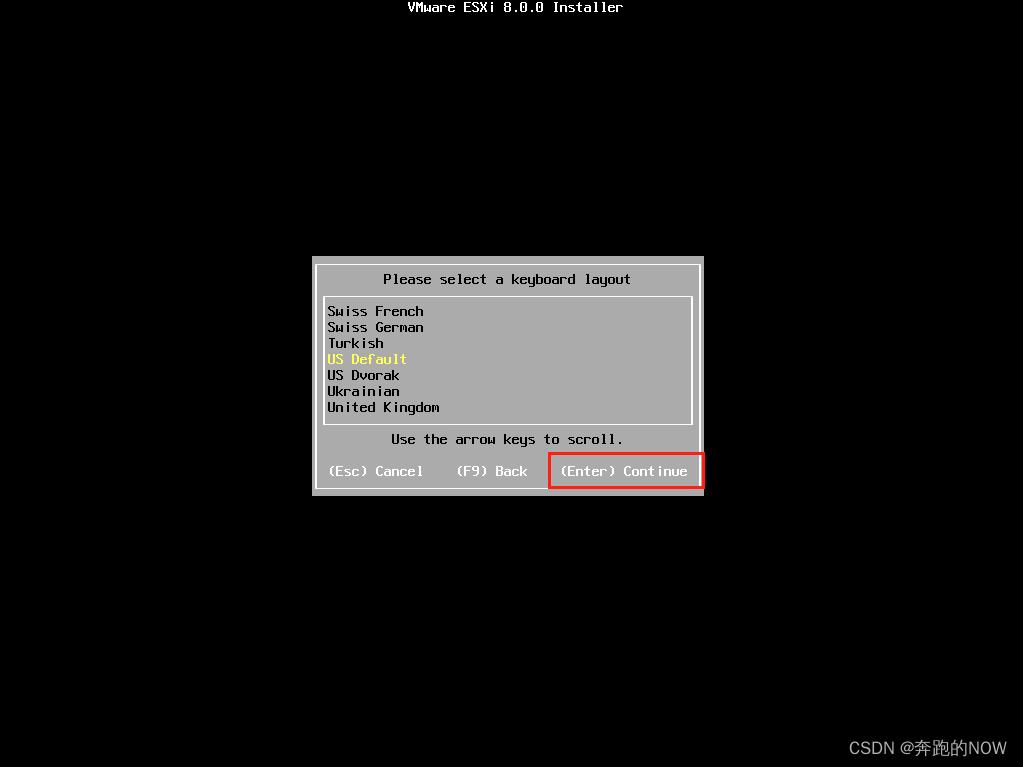
(5)选择键盘类型
默认为美国标准,默认选择即可,按【Enter】继续下一步。
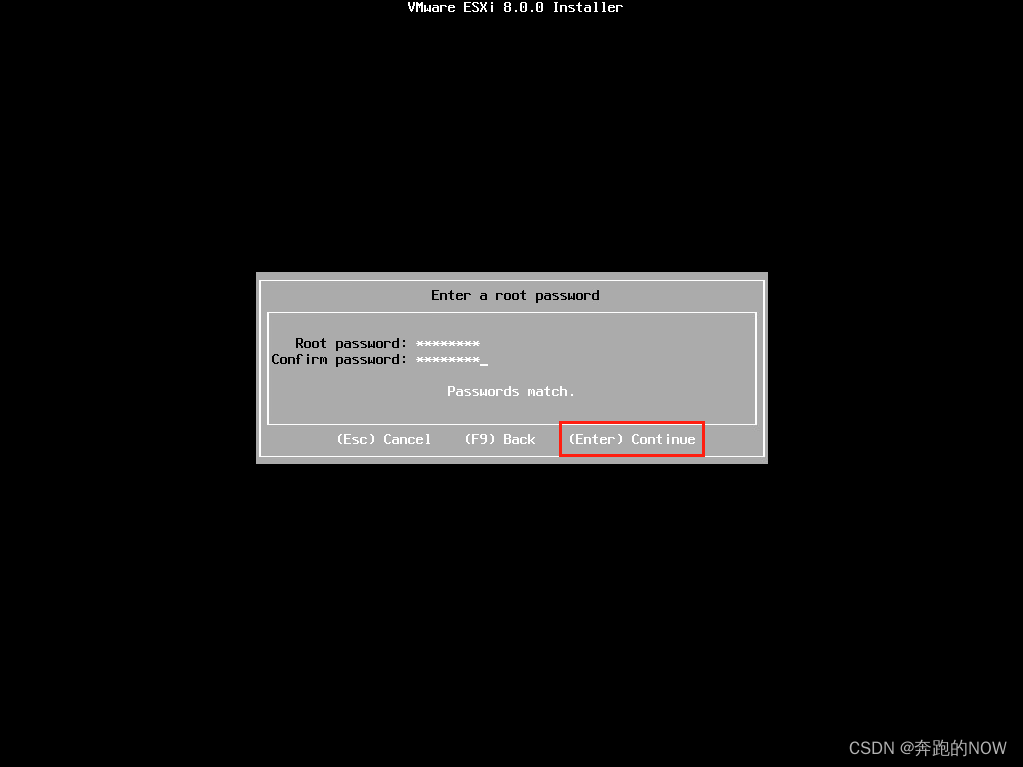
(6)设置root密码
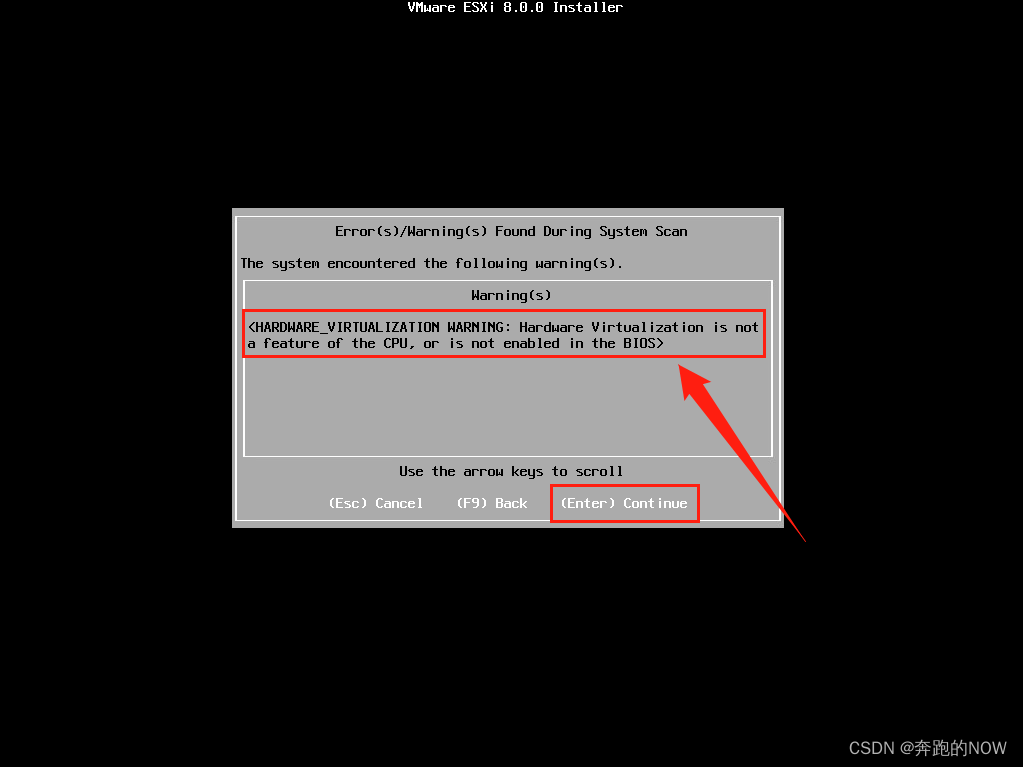
ESXi 告警
因为在刚开始设置ESXi 资源时,没有开启CPU虚拟化功能,所以在安装时会有告警提示。可以暂时忽略,待安装完成后,再关机勾选开启CPU虚拟化功能。
如果一开始勾选了CPU虚拟化功能,不会出现该警告。
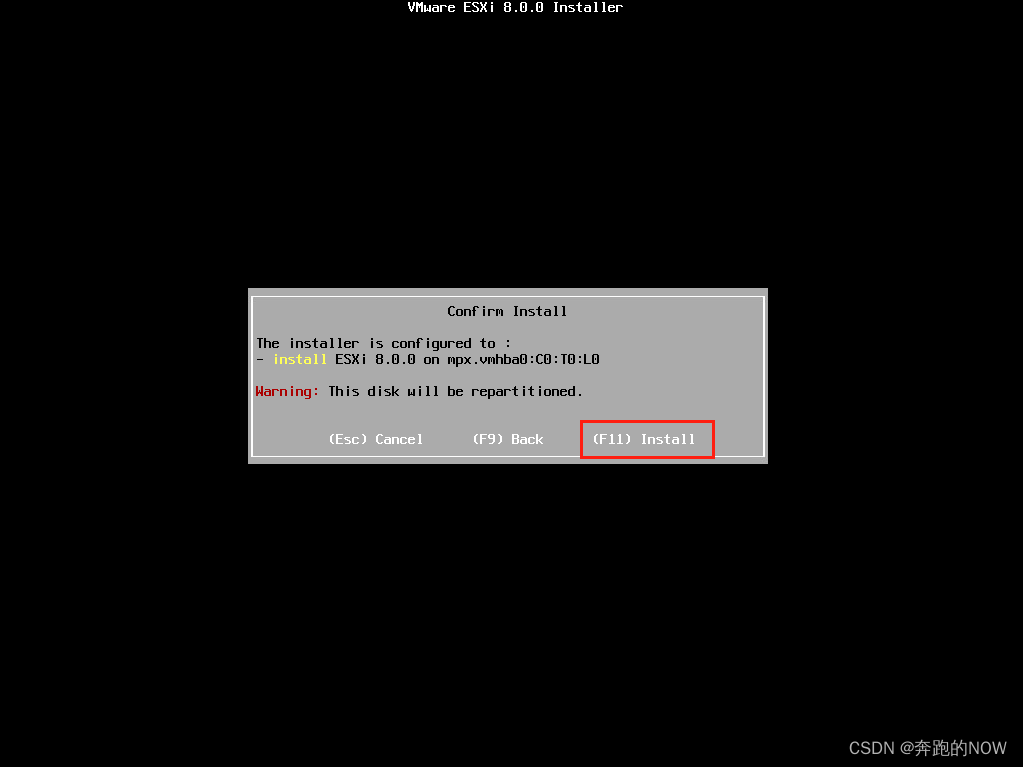
(7)确认系统盘
再次确认在指定磁盘中安装ESXi,确认无误后按【F11】进行安装。
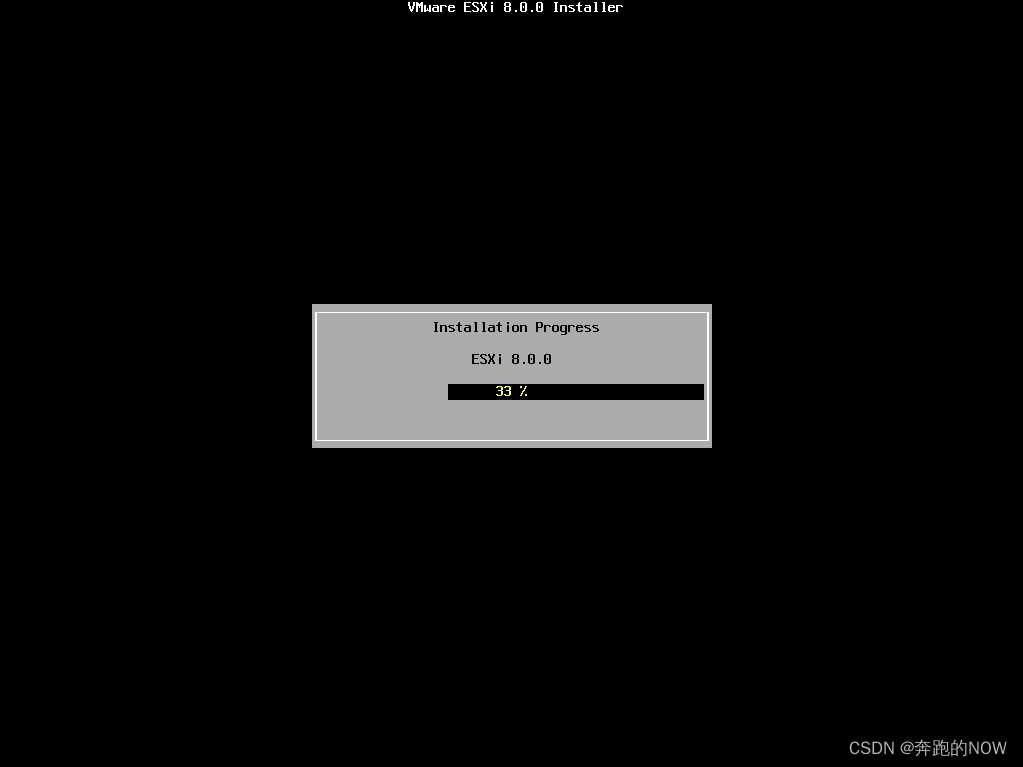
ESXi 8.0 安装中,等待2-3分钟。
(8)安装完成
按【Enter】重启 ESXi 虚拟机
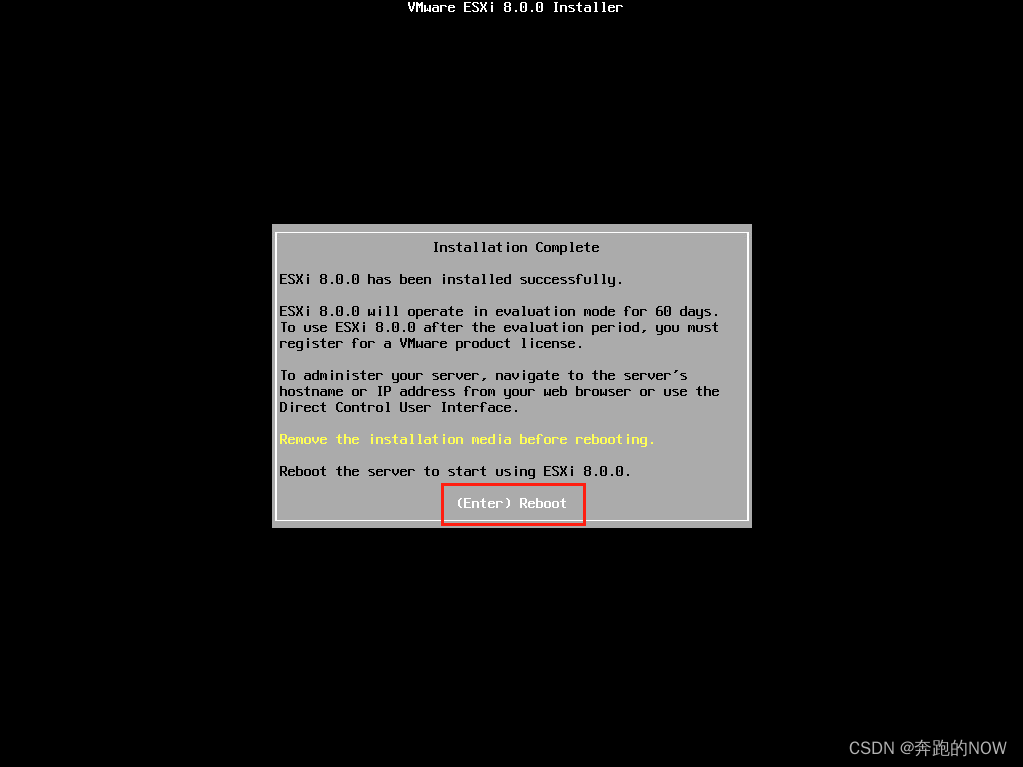
ESXi 虚拟机重启需要等待 2-3 min左右。
ESXi 系统初始化配置中。
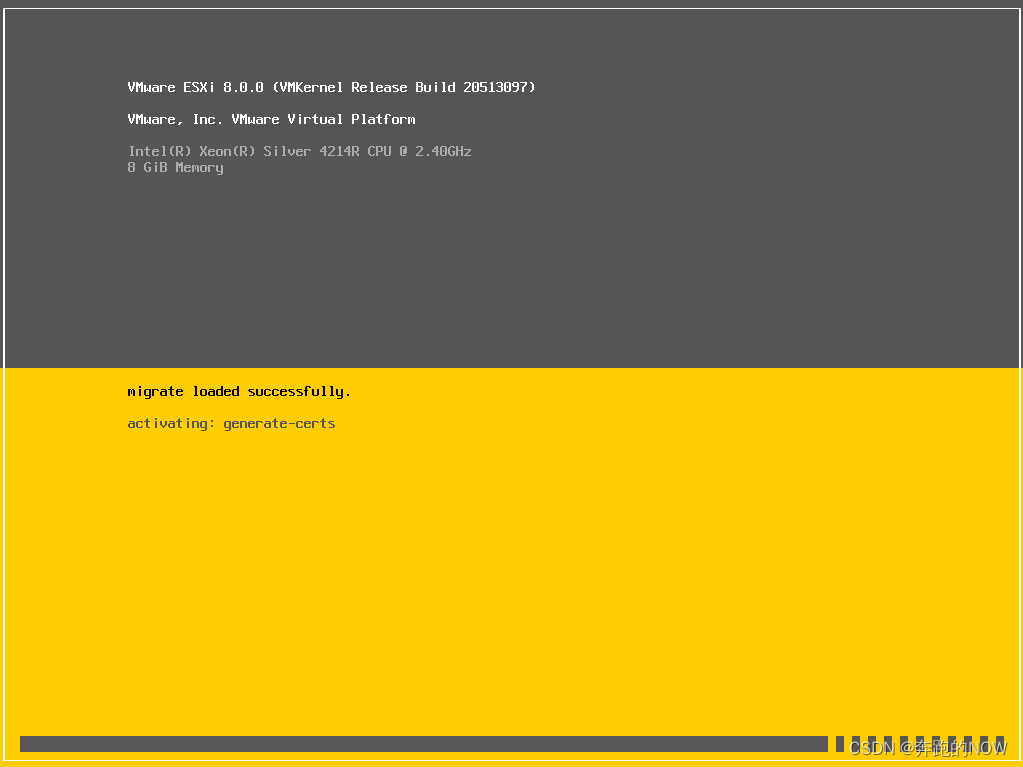
(9)系统初始化完成
ESXi 8.0 系统重启完成后,由于我的环境中存在DHCP服务,因此ESXi管理地址能自动获取IP,自动生成IPv6静态链路地址。
如果环境中没有DHCP服务,那么默认管理地址为0.0.0.0,自动生成IPv6静态链路地址。
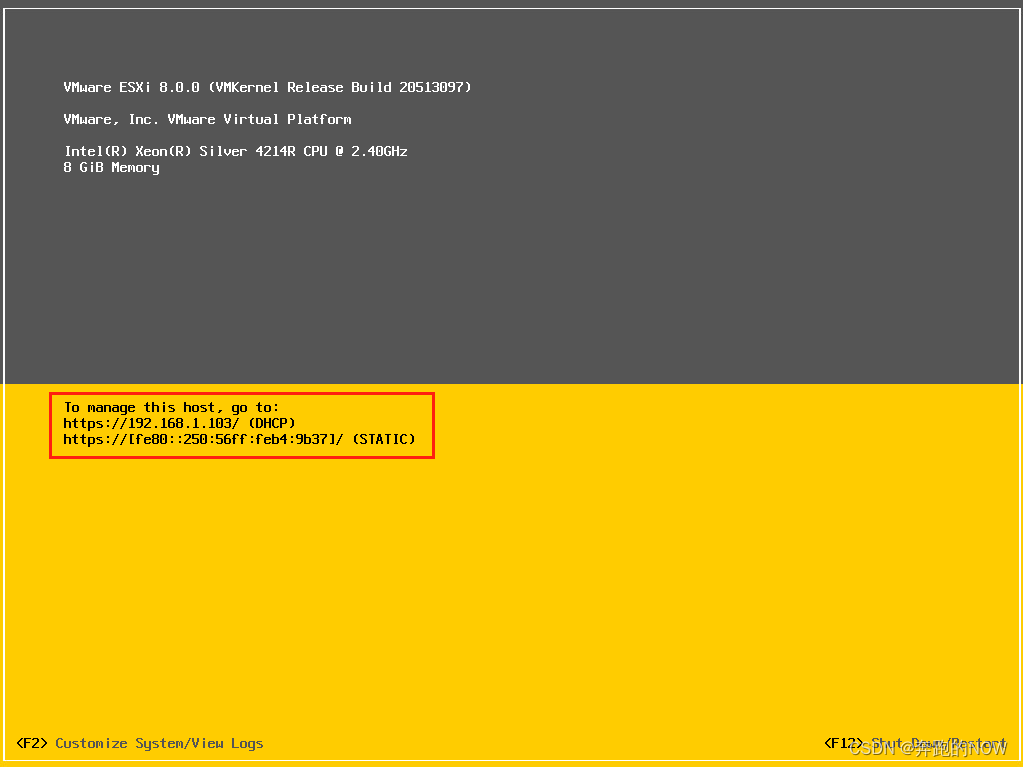
此时ESXi 8.0 系统安装完成。
(10)验证
通过跳板机访问 ESXi Host Client。
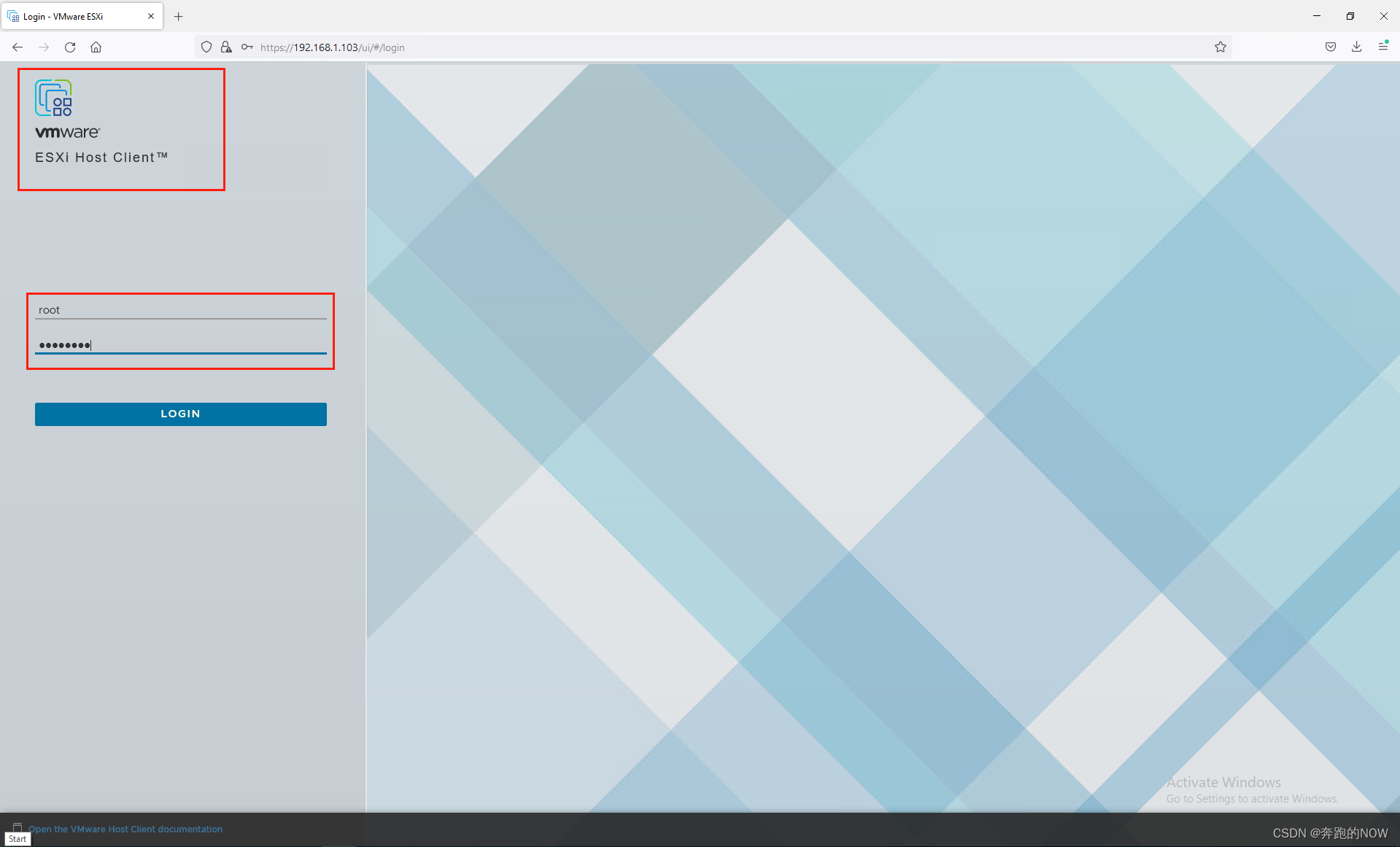
ESXi 8.0 安装成功。
-
相关阅读:
SNARK性能及安全——Verifier篇
德人合科技 | 天锐绿盾终端安全管理系统
多个git提交,只推送其中一个到远程该如何处理
算法笔记-第十章-图的定义和相关术语
基于springboot实现企业客户信息反馈平台管理系统项目【项目源码+论文说明】计算机毕业设计
【k8s】3、kubeadm安装k8s集群
【C语言之排序】-------六大排序
第5次作业练习题(第五章:总线与接口、中断、DMA)
js简单知识
Python常见的开发工具合集对比
- 原文地址:https://blog.csdn.net/NOWSHUT/article/details/127736684