-
VirtualBox网络连接方式学习笔记
VirtualBox的7种网络接入模式详解
各网络模式的默认情况下,网络连接情况
NAT模式 桥接模式 Host-Only模式 虚拟机 -> 宿主机 √ √ 默认不能,需要设置 宿主机 ——> 虚拟机 x √ 默认不能,需要设置 虚拟机 ——> 虚拟机 x √ √ 虚拟机 ——> 同局域网下其他主机 √ √ 默认不能,需要设置 同局域网下其他主机 ——> 虚拟机 x √ 默认不能,需要设置 配置网络地址转换(NAT)模式
NAT模式下,宿主机访问虚拟机,虚拟机可以访问宿主机,虚拟机可以访问互联网。
访问外网
选择对应虚拟机 -> 设置 -> 网络 -> 选择连接方式为NAT -> 选择控制芯片

这样配置以后,启动虚拟机,执行ping www.baidu.com有响应说明配置成功。如果没有响应换一个控制芯片试试,上图框红的两个控制芯片是可以的。宿主机访问虚拟机
配置步骤如下:
选择对应虚拟机 -> 设置 -> 网络 -> 端口转发(主机为222,子系统为22,其他不用填)

配置完重启虚拟机后,宿主机访问虚拟机连接如下:

注意,这种模式文件传输非常慢,本地上传一个10多KB的文件到虚拟机花费差不多2分钟。配置桥接模式
桥接模式下,虚拟机和宿主机在同一网段,虚拟机可以访问外网,宿主机可以访问虚拟机,虚拟机可以访问宿主机同一局域网的其他机器。具体配置步骤如下所示:
网络连接方式设置

这里的MAC地址和网卡配置文件的HWADDR一致,否则会重启网络服务失败。
确定界面名称是网络的适配器,一般默认的没问题。

配置完桥接模式,启动虚拟机,网络就是通的,只是IP不固定。修改网卡配置文件
这一步的目的是固定虚拟机的IP地址。
先查看宿主机的网络信息:
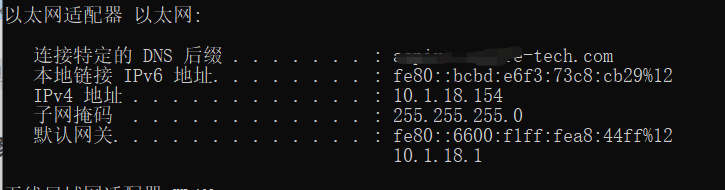
修改虚拟机的网卡配置文件:TYPE=Ethernet PROXY_METHOD=none BROWSER_ONLY=no # 改为静态 BOOTPROTO=static DEFROUTE=yes IPV4_FAILURE_FATAL=no IPV6INIT=yes IPV6_AUTOCONF=yes IPV6_DEFROUTE=yes IPV6_FAILURE_FATAL=no IPV6_ADDR_GEN_MODE=stable-privacy # 和ifcfg-enpXXX名一致 NAME=enp0s3 # 可以不写,但是写了就不能和其他网卡相同。可以用uuidgen命令生成。 UUID=40263cbd-6ed4-497c-9321-7326e27d4a29 # 和ifcfg-enpXXX名一致 DEVICE=enp0s3 # 改为yes,即开机 ONBOOT=yes # 和宿主机在同一网段不同ip IPADDR=10.1.18.156 # 和宿主机保持一致,否则会重启失败 NETMASK=255.255.255.0 # 和宿主机保持一致,否则会重启失败 GATEWAY=10.1.18.1 # 可以注销,不然得写正确,否则会重启失败 HWADDR=08:00:27:CB:CB:8E # 不要写宿主机的字符串!可以网上查一个服务器,下面用的Google的DNS服务器 DNS1=8.8.8.8- 1
- 2
- 3
- 4
- 5
- 6
- 7
- 8
- 9
- 10
- 11
- 12
- 13
- 14
- 15
- 16
- 17
- 18
- 19
- 20
- 21
- 22
- 23
- 24
- 25
- 26
- 27
- 28
- 29
- 30
测试网络
配置正常后,直接ping www.baidu.com就可以联通了。宿主机访问虚拟机,连接方式如下:

NAT+HostOnly模式组合
设置主机网络管理器


这个是VirtualBox的默认设置,不是这个可以改为这个,后续配置文件就不需要改了。网络连接方式设置
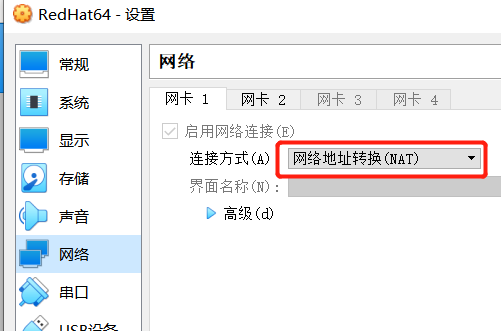

设置好后,启动虚拟机。虚拟机网卡配置文件修改
Nat模式启动虚拟机就可以访问外网,直接ping www.baidu.com是可以连通的。
修改默认网卡配置文件(NAT)
先用ip route命令查看网卡配置文件,如下可以看到默认配置文件是/etc/sysconfig/network-scripts/ifcfg-enp0s17,如果该配置文件命名不一致需要修改,并修改里面内容的名称。
[root@localhost ~]# ip route default via 10.0.2.2 dev enp0s17 proto dhcp metric 101 10.0.2.0/24 dev enp0s17 proto kernel scope link src 10.0.2.15 metric 101 192.168.56.0/24 dev enp0s8 proto kernel scope link src 192.168.56.102 metric 100- 1
- 2
- 3
- 4
然后修改"ONBOOT=yes",修改后配置文件如下:
TYPE=Ethernet PROXY_METHOD=none BROWSER_ONLY=no BOOTPROTO=dhcp DEFROUTE=yes IPV4_FAILURE_FATAL=no IPV6INIT=yes IPV6_AUTOCONF=yes IPV6_DEFROUTE=yes IPV6_FAILURE_FATAL=no IPV6_ADDR_GEN_MODE=stable-privacy NAME=enp0s17 UUID=2f3b7238-96e2-4aa2-9a78-17270e4b8f5d DEVICE=enp0s17 # 设置为yes ONBOOT=yes- 1
- 2
- 3
- 4
- 5
- 6
- 7
- 8
- 9
- 10
- 11
- 12
- 13
- 14
- 15
- 16
修改网卡2配置文件(HostOnly)
网卡2为HostOnly网络连接模式的配置文件,需要设置为静态ip,修改后的配置文件如下:
TYPE="Ethernet" PROXY_METHOD="none" BROWSER_ONLY="no" # BOOTPROTO改为static,意为静态模式 BOOTPROTO="static" DEFROUTE="yes" IPV4_FAILURE_FATAL="no" IPV6INIT="yes" IPV6_AUTOCONF="yes" IPV6_DEFROUTE="yes" IPV6_FAILURE_FATAL="no" IPV6_ADDR_GEN_MODE="stable-privacy" # NAME改为enp0s8,和文件名称后缀ifcfg-xxx保持一致。和ip route中的网卡2后缀一致。 NAME="enp0s8" # 可以不写,但是写了就不能和其他网卡相同。可以用uuidgen命令生成。 UUID="87a8c150-3d1a-4111-97aa-816692dcf504" # DEVICE改为enp0s8,和文件名称后缀ifcfg-xxx保持一致。和ip route中的网卡2后缀一致。 DEVICE="enp0s8" ONBOOT="yes" # IPADDR需要在指定的IP范围内(可以在VirtualBox主机网络配置管理器DHCP服务器中查看) IPADDR=192.168.56.102 # NETMASK也和指定的服务器子网掩码一致(可以在VirtualBox主机网络配置管理器DHCP服务器中查看) NETMASK=255.255.255.0- 1
- 2
- 3
- 4
- 5
- 6
- 7
- 8
- 9
- 10
- 11
- 12
- 13
- 14
- 15
- 16
- 17
- 18
- 19
- 20
- 21
- 22
- 23
宿主机通过静态ip(HostOnly方式)访问虚拟机

经测试,这种模式文件传输非常快。NAT+HostOnly模式与桥接模式不同的是,IPADDR、网关的配置。
- NAT+HostOnly模式不用配置网关,IPADDR参考的是VirtualBox主机网络配置
- 桥接模式要配置网关,IPADDR参考的是config/all命令返回的配置
碰到问题
使用service network restart命令失败,要么配置文件问题(确定配置文件名和路由一致),要么网卡没选对。
[root@localhost ~]# ip route default via 10.0.2.2 dev enp0s17 proto dhcp metric 101 10.0.2.0/24 dev enp0s17 proto kernel scope link src 10.0.2.15 metric 101 192.168.56.0/24 dev enp0s8 proto kernel scope link src 192.168.56.101 metric 100- 1
- 2
- 3
- 4
ip route命令输出enp0s17 ,即网卡配置文件为/etc/sysconfig/network-scripts/ifcfg-enp0s17。如果该配置文件命名不一致需要修改,并修改里面内容的名称。
注意enp0s9不等于enp0s09,配置文件名多个0也会启动失败!
Job for network.service failed. See ‘systemctl status network.service’ and 'journalctl -xn’问题的解决方法(含重启网络管理相关命令)
ip route没有显示路由信息,检查下网络管理有没有开启
执行下面两个命令如下:
chkconfig NetworkManager on service NetworkManager start- 1
- 2
桥接模式下,无法访问外网
防火墙开启是不影响的,检查下DNS服务器。
-
相关阅读:
使用 Alice inspector 和 Dio 进行 Flutter API 日志记录
在这个技术浮躁的时代也要注重架构的本质,多位大佬联袂推荐小团队构建大网站,让你少走弯路,甚至实现速成,成为优秀架构师!
vue学习(4)多个vue项目的localstorage数据存储
【论文笔记】(FGSM)Explaining and Harnessing Adversarial Examples
ubuntu 安装系统到u盘
C#对象二进制序列化优化:位域技术实现极限压缩
微光互联 TX800-U 扫码器无法输出中文到光标的问题
关于OxyPlot.Wpf包没有Plot控件问题
Linux——数据流和重定向,制作镜像
GUI编程--PyQt5--QWidget
- 原文地址:https://blog.csdn.net/a1275302036/article/details/127575548
