-
云IDE开发环境和使用体验
云IDE使用过程
打开或新建一个开源项目
1、在gitcode或github中新建一个项目,以gitcode为例。

2、选择项目创建方式,根据需要自己选择,笔者选择模板创建。

如果是模板创建,有多个模板可选:

3、输入项目名称,创建项目。


4、如果是打开一个项目,可以点击fork到自己的空间。

进入云IDE运行空间
在域名前加IDE,即可进入工作空间。

云IDE的工作空间界面:
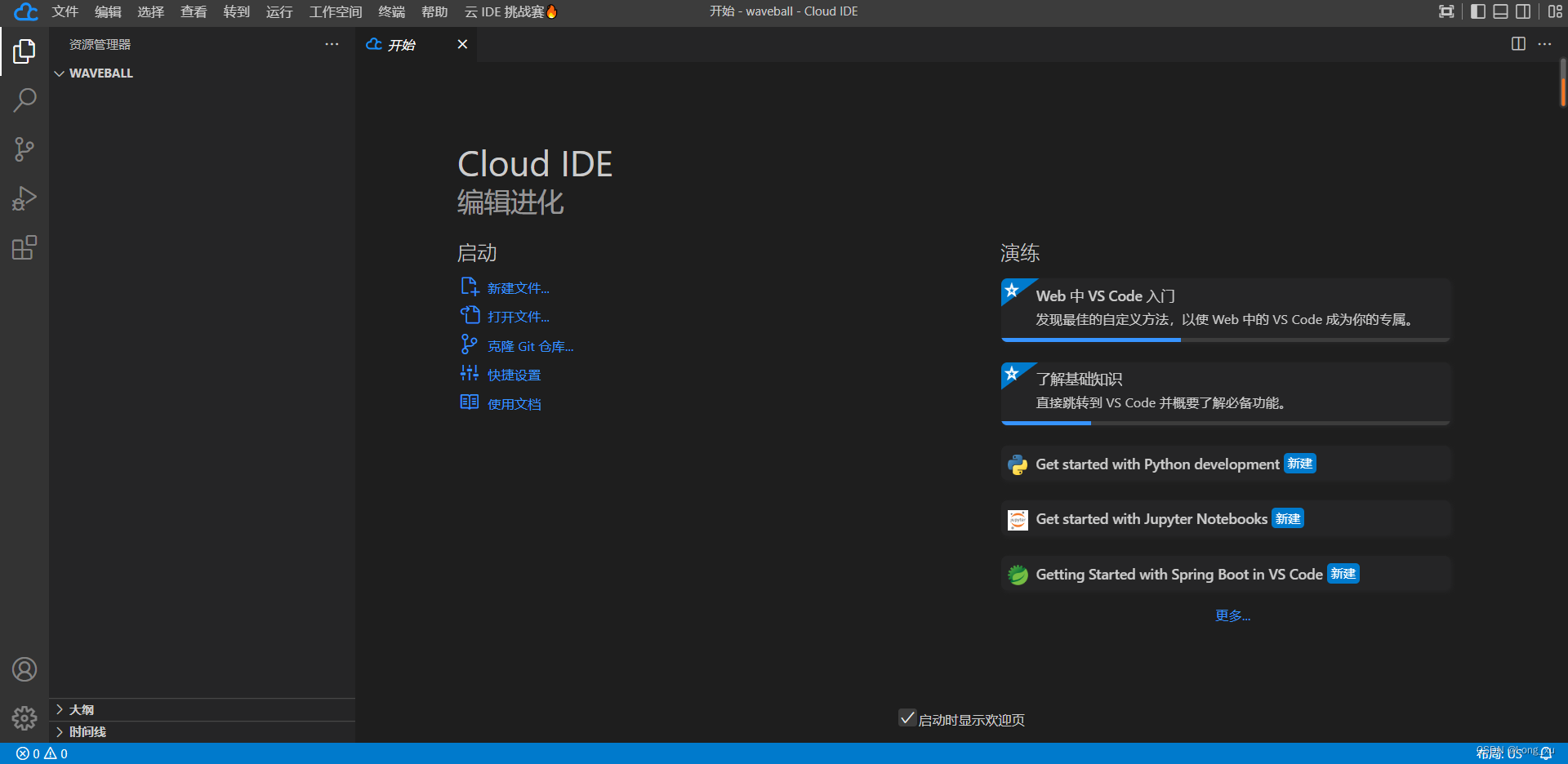
进入云IDE后开始自动拉取代码,同时会自动安装一些相关的VS code插件和自动安装依赖。自动打开预览等。添加SSH Key
1、进入云IDE,点击密钥管理。

2、复制ssh的Key。

3、在个人中心下拉菜单中进入设置。

4、找到SSH密钥选项,把刚才复制的key粘贴到此处。

5、就可以通过云IDE推送代码了。新建工作空间
1、点击新建工作空间。

2、输入项目地址。

3、启动工作空间。

代码推送
1、新建文件或添加代码。

2、提交代码。


3、推送代码到仓库。

使用心得
整体感受
-
对云IDE的第一印象就是方便快捷,开发者搭建低代码开发的利器。一键构建云开发环境可以让开发者减少了环境搭建的时间,直接投入开发,很好的提升效率。
-
云IDE是一款低代码开发产品,预制了常见的开发环境,无需下载安装,一键创建项目,灵活配置代码仓和云主机。
-
随时随地开发编码,无需为开发环境缺失而烦恼,拥有比肩本地IDE 的流畅度。
-
支持从基础组件快速构建高阶组件,无需重新编写组件,提高研发效率。
云IDE的功能
- 支持在线安装 VSCode 插件,这对开发者来说是非常好的使用体验,提高研发效率。
- 通过git仓库地址快速链接开源项目,自动拉取项目代码到工作空间。
- 工作空间拉取代码后会自动安装依赖;兼容VS Code插件,可以安装一些相关的VS code插件。
- 如果是前端项目,还具有内置预览功能。
- 快速debug,云上拉取代码云上调试,调试完毕直接推送到仓库,方便快捷。
改进建议和期待功能
云IDE的核心是可以随时随地进入开发,预制了常见的开发环境,无需下载安装,一键创建项目,大大提升开发效率。内置了JDK、Python、JS、C\C++等常用开发环境。
在使用过程发现没有linux gdb的调试环境,特别是cppgdb;因此,期待后期添加Linux 后台开发环境的插件,具备后台开发的调试能力。
{ // 使用 IntelliSense 了解相关属性。 // 悬停以查看现有属性的描述。 // 欲了解更多信息,请访问: https://go.microsoft.com/fwlink/?linkid=830387 "version": "0.2.0", "configurations": [ { "name": "启动 redis", "type": "cppdbg",//cppdbg "request": "launch", "program": "${workspaceFolder}/src/redis-server", "args": ["redis.conf"], //"stopAtEntry": false, "cwd": "${workspaceFolder}", //"environment": [], //"externalConsole": false, "MIMode": "gdb", /* "setupCommands": [ { "description": "为 gdb 启用整齐打印", "text": "-enable-pretty-printing", "ignoreFailures": true }, { "description": "将反汇编风格设置为 Intel", "text": "-gdb-set disassembly-flavor intel", "ignoreFailures": true } ], */ "preLaunchTask": "build-redis", //"miDebuggerPath": "/usr/bin/gdb" } ] }- 1
- 2
- 3
- 4
- 5
- 6
- 7
- 8
- 9
- 10
- 11
- 12
- 13
- 14
- 15
- 16
- 17
- 18
- 19
- 20
- 21
- 22
- 23
- 24
- 25
- 26
- 27
- 28
- 29
- 30
- 31
- 32
- 33
- 34
- 35
- 36
- 37
- 38
- 39
- 40
-
-
相关阅读:
学习笔记7--系统功能与信息安全概述
深入探讨QUIC的工作原理,它是如何改善网络性能的?
论文阅读(1) Flowtrace 生物流体中相干结构的简单可视化
Linux下动态库和静态库制作与调用
Dubbo学习
pycharm pro v2023.2.4(Python开发)
iOS——类与对象底层探索
LeetCode //C - 102. Binary Tree Level Order Traversal
PyCharm安装和使用教程
算法通关村第二关终于学会链表反转了
- 原文地址:https://blog.csdn.net/Long_xu/article/details/127702575
