-
自研长链接压测概览
项目背景
公司的长链接服务器,有以下等缺点:
● 触达率很低
● 没有点对点推送能力
● 排查问题困难
● 只支持m2,不支持mid
而我们商业化的项目众多,且非常依赖长链接服务,因此自研一套长连接系统提供服务,对标公司长链接服务。

压测分析
1 压测目的
新系统上线,确定系统的相关性能指标、性能瓶颈、服务可用性、服务稳定性等
2 压测场景
①新系统上线
准确探知系统能力,防止系统上线被流量打垮
②性能探测
探测系统中的性能瓶颈点,进行针对性优化
③容量规划
对站点进行精细化的容量规划,为系统扩容,性能优化提供数据参考,节省成本投入,提高资源利用率
3 压测策略
①基准测试
作为基准,在后续有框架变动/代码变动/业务逻辑变动时,进行对比
②负载测试
确定系统的最佳负载和最大负载,合理的进行资源申请
③压力测试
确定系统的极限指标
④稳定性测试
在略低于最佳负载值下,持续压测5~7d
4 发压策略
①线上单机压测时,使用1台发压机;超过1000TPS时,使用分布式发压
②集群压测时,使用多台机器进行分布式压测
压测指标预估
备注
本次RT时间 以TP95 为标准
因新业务上线,无真实流量,无法确定峰值QPS,需要进行TPS估算
TPS估算
估算1
按照10亿用户,按照八二原则,计算TPS需要到~~46300,有20台机器,单机达到2500即可。
估算2
初次放量,按照100w用户 20台机器估算,根据八二原则,单机TPS均值:10 qps,峰值:50 qps。
01 业务指标

02 资源指标
● CPU使用率(时间):
不高于75%-85%
● 内存 RAM(大小)使用率:
不高于80%
观察内存是否有尖刺或泄露
● 磁盘I/O(速率) :
不高于90%
● 网络I/O(速率):
不高于80%
03 中间件监控指标
防火墙
● 无防火墙
ngnix
● 带宽
● 配置是否正确
redis
● 缓存穿透、击穿、雪崩
mysql – 本次压测不涉及
● 慢查询
● 线程阻塞
● 死锁
● 无索引导致全表查询
04 使用的第三方业务
● 不涉及第三方
压测流程
1. 需求分析
熟悉需求、获取性能需求指标
①明确被测系统 及 压测场景②明确测试内容
③明确测试策略
④明确测试指标
2. 压测方案制定与评审
综合以上一~四的内容,加上压测机器信息,压测周知,编写压测方案,编写完成后召集相关人员进行压测方案评审,方案内容大纲如下:
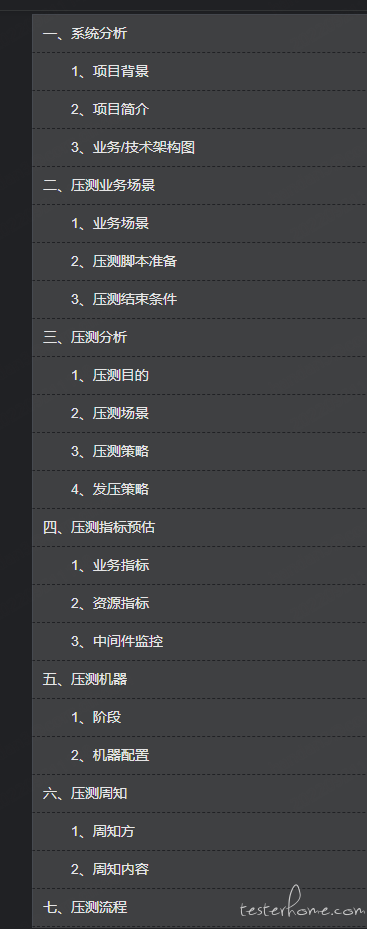
备注:当服务器涉及到容器云和HULK时,需要提前与相关方确认,提供压测的TPS,确认压测的执行时间,防止影响其他业务线。
3. 测试用例设计与压测脚本编写
本次涉及http接口和websocket接口
Ⅰ. 压测组件选择
根据压测涉及接口 及 模拟业务场景的需要,进行最小化的组件选择。
● 测试计划
● 线程组
压测进行梯度压测,标准线程组需要频繁更改CLI命令,因此直接使用了并发线程组。并发线程组配置采用参数化方式,在Linux / Docker中执行时,可以直接使用CLI传入并发数,省去频繁更改脚本的麻烦。
Ramp Up Time 与 Ramp Steps Count 也需要动态调整,在并发量较大时,适当调大避免曲线不正常波动带来的不准确性。
●配置元件
用户自定义的变量采用该组件记录全局参数
HTTP信息头管理器
用于请求接口添加Header字段●前置处理器
用户参数组件
模拟海量不同用户,利用RadomString 函数,构造m2 和 mid 。m2 ${__RandomString(44,0123456789qwertyuiopasdfghjklzxcvbnm,)} mid ${__RandomString(32,0123456789qwertyuiopasdfghjklzxcvbnm,)}- 1
- 2
该组件一定要放入并发线程组中,才能模拟每次发起请求是不同的用户
BeanShell 前置处理器
处理HTTP接口中字段,按照指定算法进行加密,密文作为Websocker的Header参数● 定时器
模拟业务逻辑,构造时间间隔● 取样器
HTTP取样器
WebSocket 取样器
WebSocket Open Connection
WebSocket request-response Sampler● 后置处理器
JSON提取器
用于提取指定字段,用于传递下一接口或者做接口断言
正则表达式提取器
用于提取响应字段中的内容 url 和 port● 断言
响应断言
用于校验接口请求是否成功
Json断言
用于校验响应中业务逻辑是否符合预期● 监听器
后端监听器
JMeter抓取数据,传递给influxdb存储,使用grafana展示● 其他组件(调试脚本时添加,真正压测时要去掉)
查看结果树
调试取样器
汇总报告(主要关注方差指标)
聚合报告
jp@gc - Active Threads Over Timejp@gc - Transactions per Second
jp@gc - Response Times Over Time
Ⅱ. 压测脚本编写
脚本先在GUL模式下运行通过,再进行场景关联、CLI参数化等

Ⅲ. 压测执行
①搭建压测环境
根据压测TPS不同,选择不同的压测执行环境
②执行测试脚本
根据压测环境的不同,压测执行方式也是不同的
windows GUI 压测执行
windows 分布式压测执行
windows CLI 压测执行
Linux CLI 压测执行
基于Dokcer的分布式压测执行
③测试结果记录
最后的压测报告生成,以及后续做对比基准使用Ⅳ. 问题分析和调优
由于本次发现的几个问题均与性能瓶颈无关,这里就不列举了。
Ⅴ. 压测报告输出
性能测试报告是性能测试的里程碑,通过报告能展示出性能测试的最终成果,展示系统性能是否符合需求,是否有性能隐患。
注意包含以下几方面:
①压测背景、目的、目标
②参与人、时间跨度
③施压环境 及 施压工具
④数据构造方法
⑤压测策略
⑥压测执行过程记录
⑦记录定位瓶颈和调优过程压测执行的几种方式
具体使用哪种方式,是根据压测TPS和申请到的资源决定的。
几种压测方式的搭建过程 以及 优缺点,会在拆解的详细章节中讲述。
本章节概览只展示下几种压测执行方式的运行方式和运行结果展示。1 windows GUI 压测执行
● JMeter官方提示:不要使用GUI模式进行负载测试!只有在测试调试或者测试用例设定或者生成的时候才用GUI模式。
● GUI模式带来性能损耗,不适合500以上并发的压测执行
● 在windows JMeter中直接执行时,需要配置上以下组件,以便观察结果
查看结果树
调试取样器
汇总报告
聚合报告
jp@gc - Active Threads Over Timejp@gc - Transactions per Second
jp@gc - Response Times Over Time

备注:JMeter本身的问题导致结束时无法优雅关闭,忽略最后的错误即可。
2 windows 分布式压测执行 - GUI方式
①原理
Jmeter分布式测试时,客户端机器(window系统或者Linux服务器)作为一个控制器Master,控制多台slave机器的操作。

②配置
具体的master 和 slave 的配置,会在分篇章中详细描述。不影响理解主线流程。
③执行在jmeter GUI 中可以通过如下方式调度远程slave 机器执行压测任务
● 菜单项-运行-远程启动,指定运行机器
● 菜单项-运行-远程启动所有,会按照remote host中配置的负载机执行压测。

④查看执行结果

⑤清理
运行结束后需要手动去停止每个slave节点的进程
3 windows CLI 压测执行
CLI 相关参数:
-n 表示使用非GUI的方式运行
-t 表示指定jmeter的测试脚本
-l 表示生成指定的报告文件
-e 表示生成html报告
-o html报告输出的路径
-J 相关的参数,需要结合测试脚本中定义的参数化变量使用的。①本机执行脚本
jmeter -n -t cljzyycone.jmx -l jtl/x.jtl -e -o report/ -JthreadNum=10 -JrampTime=20 -JstepTime=20 -Jduration=10- 1
- 2
查看控制台和生成的报告-本机执行

②远程调度执行脚本
master 调度 slave 执行,需要加上 -r 或者 -R 选项调度全部slave 使用 -r
jmeter -n -t cljzyycone.jmx -r -l jtl/x.jtl -e -o report/ -GthreadNum=10 -GrampTime=20 -GstepTime=20 -Gduration=10- 1
- 2
调度指定slave 使用 -R host的形式
jmeter -n -t cljzyycone.jmx -R 10.19.1.219 -l jtl/x.jtl -e -o report/ -GthreadNum=10 -GrampTime=20 -GstepTime=20 -Gduration=5- 1
- 2
查看控制台-远程调度执

4 windows CLI 压测执行
①Linux 上安装JMeter①. Linux 上安装JMeter
②创建压测目录,存放压测脚本和测试报告
③docker-compose up 启动监控系统的几个service
④执行压测脚本#宿主机运行 jmeter -n -t cljzyycone.jmx -l jtl/cljyc.jtl -e -o report \ -JthreadNum=1000 -JrampTime=10 -JstepTime=20 -Jduration=10- 1
- 2
- 3
5 windows CLI 压测执行

备注:如上的图形是有问题的,已经提交开发查看
6 基于Dokcer实现 JMeter的分布式压测执行
当压测目标TPS较高时,需要部署多台linux服务器,但分布式压测要求:
● JMeter压测要求每台机器的基础环境都要相同
每台机器都要先安装相同的java环境
再安装相同版本的JMeter
配置相同JMeter 插件
更改相同的配置文件(slave要改四个配置文件)● 每台slave都需要单独的安装配置,如果有变动,需要按个操作一遍
● 每台slave 需要打开指定的端口并运行JMeter服务器,准备就绪并等待主服务器发送指令。
● 数据驱动文件每台机器都要上传一份,且要保证路径相同,有变动的话需要全部重新上传一遍
● 执行压测时,进行统一调度比较繁琐(每台机器都要指定端口号)使用docker可以很好的解决以上问题。
概述实现过程
-
创建基于centos7的java8 Dockerfile,作为jmeter的父层级
official的java8镜像是基于dibian系统,在公司即使配置了国内源,仍然下载漫长又容易失败。
因此定制一个基于centos7的 java8镜像,同时集成进一些常用包 -
创建JMeter相关的Dockerfile,编写一些build命令、run命令、exec命令的脚本,最终启动 master 容器和 slave 容器。(后续的分章节再介绍这些脚本内容及使用方法)

- 创建master 和 slave镜像
以创建slave镜像为例
①编写Dockerfile-slave
FROM handan0723/jmeter-base:v2 MAINTAINER jmeter-docker EXPOSE 1099 50000 ENTRYPOINT $JMETER_HOME/bin/jmeter-server \ -Dserver.rmi.ssl.disable=true \ -Dserver.rmi.localport=50000 \ -Dserver_port=1099- 1
- 2
- 3
- 4
- 5
- 6
- 7
②构建slave镜像
sh build.sh slave v2- 1
build.sh:
#!/bin/bash JMETER_VERSION=${JMETER_VERSION:-"5.4.3"} IMAGE_TIMEZONE=${IMAGE_TIMEZONE:-"Asia/Shanghai"} build_type=$1 build_tag=$2 docker build \ --build-arg JMETER_VERSION=${JMETER_VERSION} \ --build-arg TZ=${IMAGE_TIMEZONE} \ -f Dockerfile-$build_type \ -t jmeter-$build_type:$build_tag .- 1
- 2
- 3
- 4
- 5
- 6
- 7
- 8
- 9
- 10
- 11
- 12
- 13
涉及的镜像均已上传docker hub,按需使用
[root@localhost jmeter-docker]# docker search handan0723 NAME DESCRIPTION STARS OFFICIAL AUTOMATED handan0723/jmeter-base v2版本基于handan0723 / jdk8-centos:v4,V1基… 0 handan0723/jmeter-master v2 0 handan0723/jmeter-slave v2 0 handan0723/jdk8-centos v1-v3对应dockerfile 是使用jdk安装的,v4使用y… 0- 1
- 2
- 3
- 4
- 5
- 6
- 生成容器
sh runmaster.sh 1 60000 sh runslave.sh 1 1100 1099 50000 50000 sh runslave.sh 2 1101 1099 50001 50000- 1
- 2
- 3
备注:
每个slave生成容器时,要更换宿主机开放给容器的端口,如50000,50001递增slave容器数据卷可以只保留log目录和testdata目录,其他非必须。log目录用于存放日志,便于发生错误时进行问题定位;testdata用户存放数据驱动文件。
[root@localhost jmeter-docker]# docker ps -a CONTAINER ID IMAGE COMMAND CREATED STATUS PORTS NAMES f83d8339616f jmeter-slave:v2 "/bin/sh -c '$JMETER…" About a minute ago Up About a minute 0.0.0.0:1101->1099/tcp, :::1101->1099/tcp, 0.0.0.0:50001->50000/tcp, :::50001->50000/tcp jmeter-cljyc-slave-2 3e8b366dedce jmeter-slave:v2 "/bin/sh -c '$JMETER…" About a minute ago Up About a minute 0.0.0.0:50000->50000/tcp, :::50000->50000/tcp, 0.0.0.0:1100->1099/tcp, :::1100->1099/tcp jmeter-cljyc-slave-1 1ca4b3011cc1 prom/prometheus:latest "/bin/prometheus --c…" 3 days ago Up 3 days 0.0.0.0:9090->9090/tcp, :::9090->9090/tcp jk_prometheus 1d838551945b google/cadvisor:latest "/usr/bin/cadvisor -…" 3 days ago Up 3 days 8080/tcp, 0.0.0.0:8081->8081/tcp, :::8081->8081/tcp jk_cadvisor 31b549fc8611 grafana/grafana:latest "/run.sh" 3 days ago Up 3 days 0.0.0.0:3000->3000/tcp, :::3000->3000/tcp jk_grafana 9ce0dc4eaf22 redis:latest "docker-entrypoint.s…" 3 days ago Up 3 days 0.0.0.0:6380->6379/tcp, :::6380->6379/tcp jk_redis e6d0f1331947 influxdb:1.8.10 "/entrypoint.sh infl…" 3 days ago Up 3 days 0.0.0.0:8083->8083/tcp, :::8083->8083/tcp, 0.0.0.0:8086->8086/tcp, :::8086->8086/tcp, 0.0.0.0:8090->8090/tcp, :::8090->8090/tcp jk_influxdb 39e01d546376 jmeter-master:v2 "/bin/bash" 9 days ago Up 9 hours 0.0.0.0:60000->60000/tcp, :::60000->60000/tcp jmeter-cljyc-master-1- 1
- 2
- 3
- 4
- 5
- 6
- 7
- 8
- 9
- 10
- 查看容器ip
此处IP查询结果,用户master cli命令行中控制slave使用
docker inspect --format '{{ .Name }} => {{ .NetworkSettings.IPAddress }}' $( docker ps -a -q)- 1
- 进入master容器
docker exec -it jmeter-cljyc-master-1 /bin/bash- 1
执行CLI命令,根据压测目标TPS,调整阶梯数值
jmeter -n -t ./jmx/cljzyycone.jmx \ -R 172.17.0.3:1099,172.17.0.4:1099 \ -l ./jtl/cljyc.jtl \ -e -o ./report \ -j ./log/jmeter-master.log \ -GthreadNum=10 -GrampTime=10 -GstepTime=10 -Gduration=50 调度一台slave- 1
- 2
- 3
- 4
- 5
- 6
- 7

调度2台slave
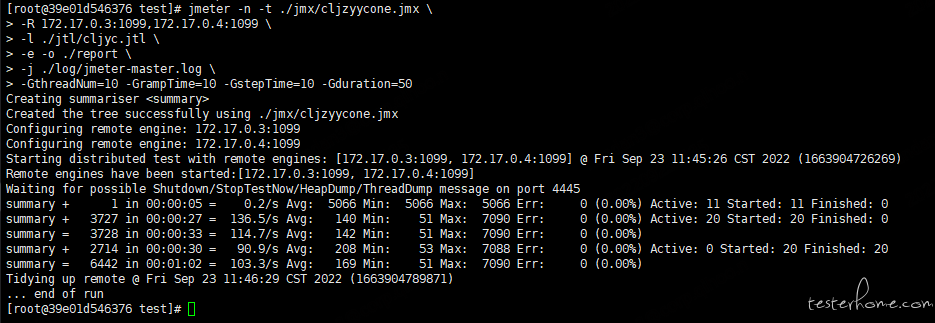
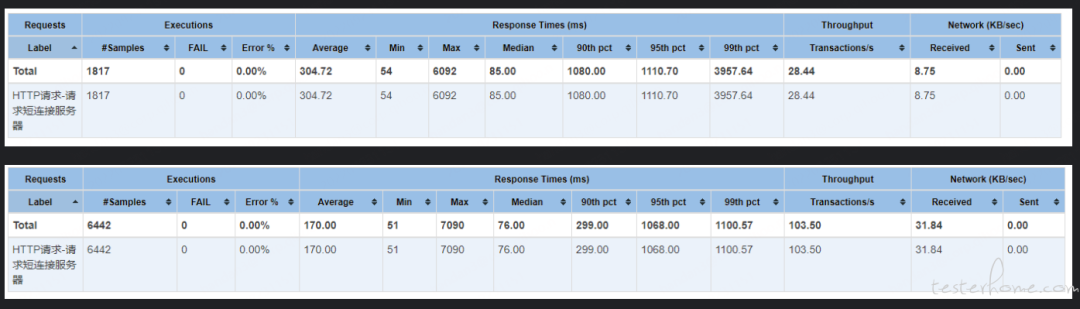
对比下执行结果,我们脚本中要求的并发数10,不是两台共同完成10,而是每台都按照并发10去执行。因此可以实现加压的初始目的。
监控系统
在压测过程中,通过HTML报告可以查阅压测结果。但是只能在压测流程结束后,才能查看指标数据。无法观测执行过程中的异常波动,不具备实时性。如果使用Basic Graphs插件,因jmeter不擅长图形绘制,这样的组件极其耗损性能,影响压测执行及压测结果的准确性。
因此需要使用监控系统,更及时准确的监控整个压测过程。
具体的组件交互原理,环境搭建方式,配置过程,将会在单独的篇章中详细列出。概览只讲述组件构成,及使用方式。
1. 监控系统组成
jmeter:压测执行及数据采集
InfluxDB:分布式时序、事件和指标数据库
Prometheus:时序数据库
Grafana:开源WEB可视化平台
2. 实现原理
采集 – 通过JMeter 中配置Backend Listener去实时采集数据
存储 – 在 InfluxDB 中进行相关配置,存储采集来的数据
展示 – 在 Grafana 中进行相关配置,存储采集来的数据存储 – 在 InfluxDB 中进行相关配置,存储采集来的数据存储 – 在 InfluxDB 中进行相关配置,存储采集来的数据存储 – 在 InfluxDB 中进行相关配置,存储采集来的数据存储 – 在 InfluxDB 中进行相关配置,存储采集来的数据存储 – 在 InfluxDB 中进行相关配置,存储采集来的数据

3. 监控系统搭建方式
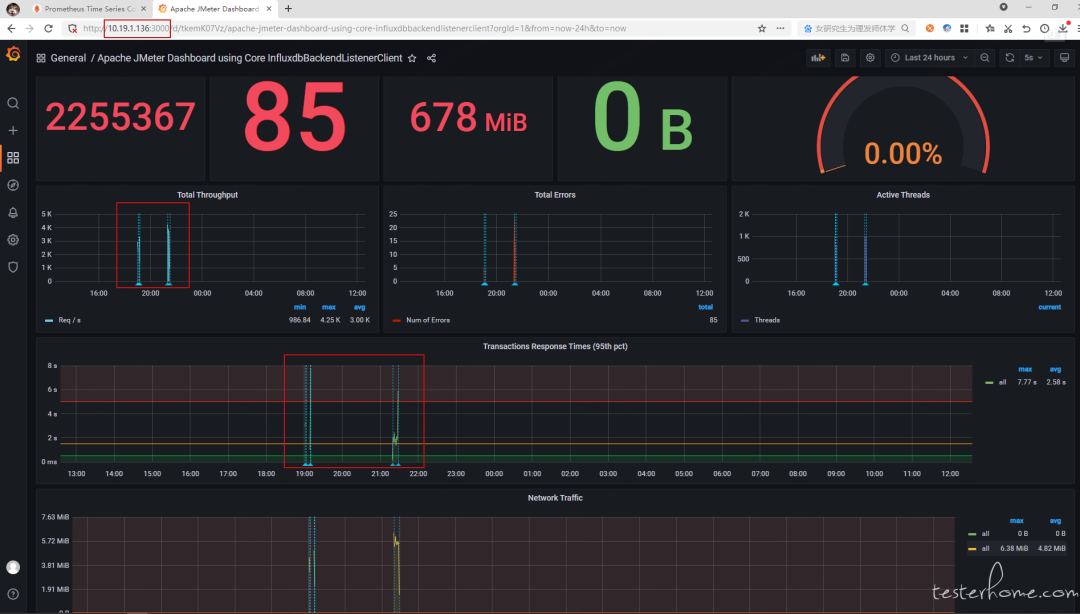
windows环境搭建 JMeter + influxdb/prometheus + grafana 监控系统,展示效果如下:

启动容器
[root@localhost jkxt]# docker-compose up -d Creating jk_redis ... done Creating jk_cadvisor ... done Creating jk_prometheus ... done Creating jk_influxdb ... Creating jk_redis ... Creating jk_cadvisor ... Creating jk_prometheus ... [root@localhost jkxt]# docker ps CONTAINER ID IMAGE COMMAND CREATED STATUS PORTS NAMES 280c447c1e97 prom/prometheus:latest "/bin/prometheus --c…" 2 minutes ago Up 2 minutes 0.0.0.0:9090->9090/tcp, :::9090->9090/tcp jk_prometheus a00db4de47da google/cadvisor:latest "/usr/bin/cadvisor -…" 2 minutes ago Up 2 minutes 8080/tcp, 0.0.0.0:8081->8081/tcp, :::8081->8081/tcp jk_cadvisor 5c04c5ebc022 redis:latest "docker-entrypoint.s…" 2 minutes ago Up 2 minutes 0.0.0.0:6380->6379/tcp, :::6380->6379/tcp jk_redis 9edb14c81e3c grafana/grafana:latest "/run.sh" 2 minutes ago Up 2 minutes 0.0.0.0:3000->3000/tcp, :::3000->3000/tcp jk_grafana c582e8e25dee influxdb:1.8.10 "/entrypoint.sh infl…" 2 minutes ago Up 2 minutes 0.0.0.0:8083->8083/tcp, :::8083->8083/tcp, 0.0.0.0:8086->8086/tcp, :::8086->8086/tcp, 0.0.0.0:8090->8090/tcp, :::8090->8090/tcp jk_influxdb- 1
- 2
- 3
- 4
- 5
- 6
- 7
- 8
- 9
- 10
- 11
- 12
- 13
- 14
- 15
- 16
- 17
配置好各个服务后,在浏览器中打开监控页面
4. 监控系统为什么使用Docke-compose
简化管理:虽然不像微服务架构动辄几十服务,监控系统涉及服务要是单独管理还是比较麻烦的,手动启停维护工作量较大。
解决服务依赖性问题:监控系统服务存在依赖关系,需要相互配合才能实现监控系统的功能。
可移植性:只需要编写一份docker-compse.yml,及提供相应服务的配置文件,可以快速移植到任何需要监控的服务器中
总结
以上内容是压测的一次概要描述,主要用于了解本次压测的背景,业务逻辑,压测指标,压测工具、压测流程 及 压测执行方式。
资源分享
下方这份完整的软件测试视频学习教程已经上传CSDN官方认证的二维码,朋友们如果需要可以自行免费领取
【保证100%免费】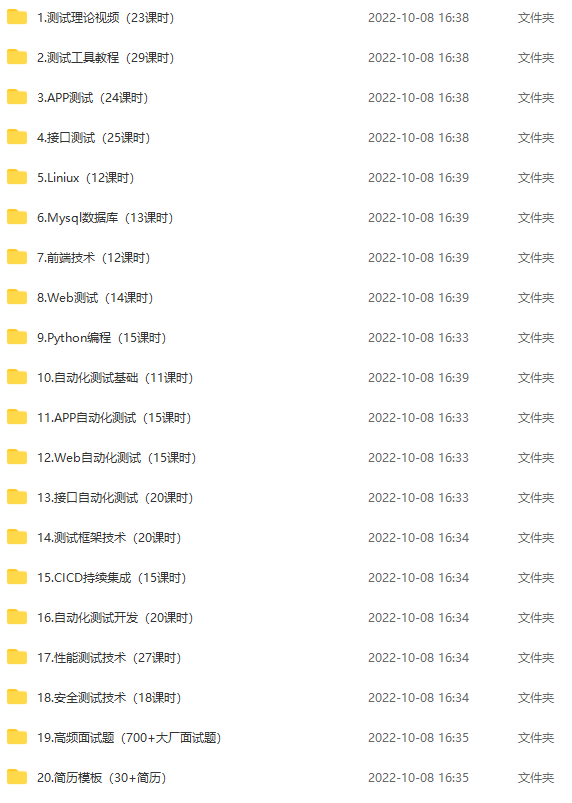

-
相关阅读:
【剑指Offer】27.二叉树的镜像
JavaScript入门--数组
什么是脚本语言,解释脚本语言的特点和应用领域
基于Vue+SpringBoot的海南旅游景点推荐系统 开源项目
求合伙人 求一个会做大模型开发的老板。。
C. Zero Path
day25可变参数&综合练习
ios 网站打包操作步骤介绍
clickhouse union all之后数据量不一致
Java---泛型
- 原文地址:https://blog.csdn.net/wx17343624830/article/details/127687652
