-
CentOS8.2安装mysql8.0
1、删除之前安装的Mysql
1、查看MySQL服务运行状态:
service mysql status- 1
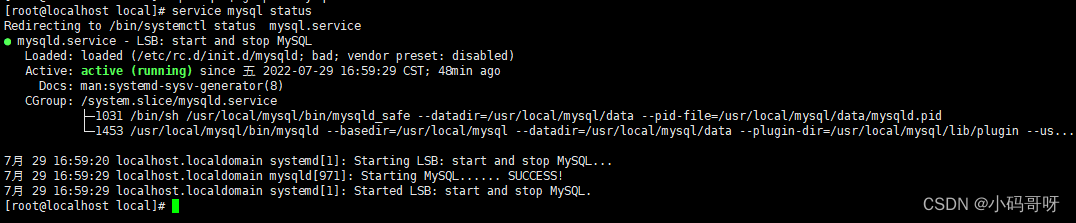
2、查看mysql服务
ps -ef|grep mysql- 1

3、关闭mysql服务service mysql stop- 1

4、查看mysql安装包存储位置
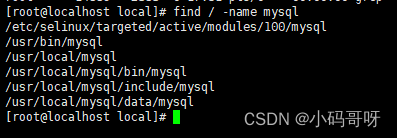
5、删除以上文件夹rm -rf /etc/selinux/targeted/active/modules/100/mysql- 1
6、再次查看是否删除

2、安装
2.1、上传资源
如图所示,将mysql8.0的linux压缩包以及安装脚本上传至指定目录西。

2.2、给脚本赋予权限
chmod 777 -R MySQL_Install.sh- 1

2.3、执行脚本,等待安装
./MySQL_Install.sh- 1
2.4、安装成功,记住默认密码
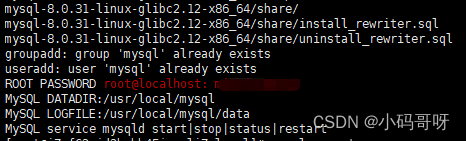
2.5、启动mysql
1、第一次连接mysql,发现连接失败,这是因为mysql没有启动

2、查看mysql状态:发现没启动
service mysqld status- 1

3、启动mysql
service mysqld start- 1

2.6、修改数据库默认密码
使用数据库使用脚本安装成功后显示的密码登录。
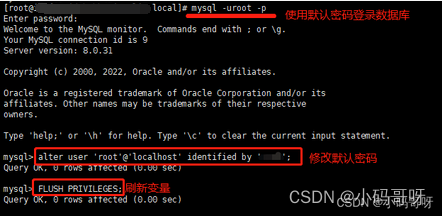
mysql -uroot -p alter user 'root'@'localhost' identified by '你的新密码'; FLUSH PRIVILEGES;- 1
- 2
- 3
- 4
- 5
2.7、开启远程访问权限
1、查看远程访问权限
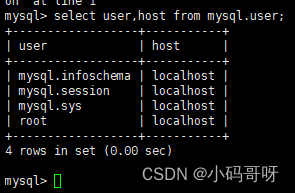
root用户的localhost表示只允许本机访问,要实现远程连接,可以将用户的host改为%,表示允许任意主机访问,如果需要设置只允许特定ip访问,则应改为对应的ip。
2.修改root用户的host字段为%

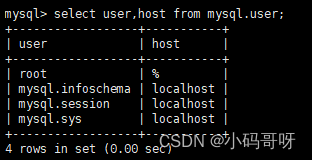
3.刷新配置

2.8、开发端口
开发3306端口在外部可以访问,前提是要防火墙处于打开状态

#查看防火墙状态 systemctl status firewalld.service #关闭防火墙 systemctl stop firewalld.service #开启防火墙 systemctl start firewalld.service- 1
- 2
- 3
- 4
- 5
- 6
- 7
- 8
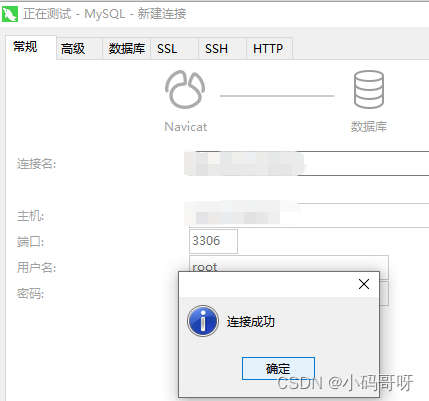
2.9、测试远程连接
-
相关阅读:
Java EE——网络层IP协议的格式与内容解析
条款02:尽量以const, enum, inline替换#define
MongoDB基础入门
GB/T5169.16 电工电子产品着火危险试验-第16部分:试验火焰
webservice的创建+发布+调用
网上电子元器件采购商城:打破采购环节信息不对称难题,赋能企业高效协同管理
隐私计算FATE-离线预测
CentOS7.9+Kubernetes1.28.3+Docker24.0.6高可用集群二进制部署
低代码热潮下的冷思考:为何我们不能盲目追随
【Unity入门计划】Collision2D类&Collider2D类
- 原文地址:https://blog.csdn.net/qq_46112274/article/details/127666341