-
有什么免费python安装包?
前言
Python的安装涉及到:Python编辑器、Python解释器、Python包管理工具(pip)。因此,首先我们要搞清楚这三个东西都是啥。(文末送福利)
Python编辑器
正如在电脑上编辑文档需要用Word、处理数据需要用Excel、做演示文稿需要用PPT、修图需要用PS一样,编写代码也需要特定的工具。而这个用来编写代码的工具就叫做编辑器。Python的编辑器有很多,有Python自带的IDLE、基于iPython的Jupyter Notebook、也有如PyCharm、Spyder、WingIDE等主要针对Python代码编辑的编辑器;还有很多编辑器,如Sublime Text、VSCode、Vim等适合各种编程语言的编辑器。至于选择哪一款编辑器,没有特别的规定,用着顺手就好。如果你喜欢并且有能力,甚至可以用记事本编写代码。正如有人喜欢用PS修图,有人喜欢用美图秀秀;有人喜欢用Office,有人喜欢用WPS一样。本文使用的是VSCode。
Python解释器
当你在Python编辑器中编辑好了Python代码并执行时,计算机如何知道这就是Python代码呢(因为计算机只能识别机器语言0、1,而Python代码是用英文单词编写的),正如一个人只会中文,但是你和他说英语,他如何理解呢,这就需要一个翻译人员,而Python解释器就是这样一个翻译员。
Python的解释器也有很多种类型(详见:Python的前世今生,你必须知道的这10个方面!),本文所指的是Python标准解释器,即CPython。需要注意的是:编辑器和解释器是两个不同且独立的东西,没有什么特定的关系。
Python包管理工具(pip)
Python最大的优点之一就在于其丰富的第三方库,有了这些现成的第三方库,程序员就不用每个功能都从零写起(就像你要修房子,但并不需要自己生产水泥,砖、钢筋等,这些东西你都可以花钱购买,你需要关注的是房屋本身的结构)。pip就是这样一个第三库管理工具,通过pip就可以安装、卸载、更新众多的第三方库(当你需要建筑材料时,你可以自己采购,也可以委托一个采购经理帮你选择,pip就是这样一个采购经理/管家)。幸运的是,如果你安装的是最新版本的Python解释器,pip是自动安装的,也就是说不需要你再单独安装了,Great!
上面三个概念搞清楚了,接下来我们就可以安装Python了。
说明:Python的解释器版本很多,本文以Python标准解释器CPython为准。
2.1 下载Python解释器下载地址:https://www.python.org/downloads/
根据下图提示,选择合适的版本下载即可。


需要注意的是,Python3.5之后的版本都不再适用于XP或者更早的Windows系统。另外,这里提供了3种安装方式,这3种安装方式的本质是一样的,只是安装形式不同而已。embeddable zip file:绿色免安装版本,下载、解压并手动配置环境变量后可直接使用,不需要再安装。
executable installer:常见的exe安装文件,安装过程中可选择并自动配置环境变量(推荐该方式)。
web-based installer:基于网络安装,文件很小(1.3M),安装时必须有网,程序自动下载所需安装资源。2.2 安装Python解释器
下载完成后,根据以下步骤提示安装即可。


2.3 检查是否安装成功
在键盘上点击“win + R”,输入cmd,回车;然后,命令提示符界面输入python,回车;如果出现如下提示,则表示Python安装成功。

如果出现如下提示,则表示安装python失败,常见原因是没有添加环境变量。解决方法详见后文《扩展1:将Python添加到环境变量》。

如果你安装了最新版本的Python,且不想使用其他Python编辑器,如VSCode,可以直接使用Python自带的IDLE,那么Python的安装已经完成,即只需要安装Python解释器即可。关于IDLE的介绍,详见后文《扩展2:IDLE》。3. 安装Python编辑器
说明:Python的编辑器很多,本文使用的是VSCode。如果你喜欢使用Python自带的IDLE,那么你不需要执行本步骤;如果你喜欢用其他编辑器,如Sublime Text、PyCharm等,也可自行下载这些编辑器进行安装。
3.1 下载VSCode
下载地址:https://code.visualstudio.com/根据下图提示,选择合适的版本下载即可。

3.2 安装VSCode
下载完成后,根据以下步骤提示安装即可。


安装完成后,启动VSCode,按照如下步骤安装Python扩展插件。

3.3 VSCode中文设置
如果安装后的VSCode 不是中文,可采用以下方式将其设置为中文界面(操作方式同上),然后,重启VSCode就是中文界面。

4. 安装Python包管理工具(pip)
说明:如果安装最新版本的Python解释器,就自带pip,即不需要再执行该步骤,如果是Python 2.7.9 或 Python 3.4之前的版本,则需要自己安装pip。另外,自行安装pip会遇到一些坑,如版本的匹配问题,因为如果是老版本的Python,则应该下载老版本的pip,否则会报错。
4.1 下载pip
下载地址:https://pypi.org/project/pip/#files
注意:此处应该根据所安装的Python版本发布时间,点击Release history,选择pip发布时间比较相近的版本。

4.2 安装pip
下载完成后,将得到一个压缩文件,解压之后,复制该文件夹的绝对路径。

然后进入DOS界面,执行如下操作。

安装过程中,如果提示:

则意味着需要先安装setuptools模块,那么可参考安装pip的上述流程,先下载并安装setuptools模块,然后再安装pip。
setuptools下载地址:https://pypi.org/project/setuptools/#history。setuptools的安装也需要注意版本匹配问题。
4.3 检查是否安装成功
在键盘上点击“win + R”,输入cmd,回车;然后,命令提示符界面输入pip -V,回车;如果出现如下提示,则表示pip安装成功。

5. 扩展1:将Python添加到环境变量根据前文所言,如果安装Python失败,一般原因就是没有添加环境变量。一种方式是可以卸载后重新安装,并在安装时选择Add Python3.7 to PATH。当然,你也可以将Python手动添加到环境变量。首先右键选择桌面上“我的电脑”,然后在弹出的快捷菜单中选择“属性”,依次进入以下界面。
点击编辑之后,将Python的安装路径以及该路径下Scripts文件的路径完整的复制到变量值中。注意:两个都需要添加。需要注意的是:每个人安装路径可能不同,请复制自己安装的路径;另外,PATH的变量值中可能有其他程序的路径,因此,新添加的路径直接跟在路径其他路径的后面即可,两个不同的路径之间用英文分号“;”分割。

上面说的学习教程资料教程已经给大家整理打包完毕了,全是免费的,不用,大去付费下载。需要的可以直接带走了!!文末领取知道你对Python感兴趣的话,便准备了这套python学习资料,毕竟小编也是用这套方法自学并成功上岸的
对于0基础小白入门:
如果你是零基础小白,想快速入门Python是可以考虑培训的。
一方面是学习时间相对较短,学习内容更全面更集中。
零基础Python学习资源介绍
👉Python学习路线汇总👈
Python所有方向的技术点做的整理,形成各个领域的知识点汇总,它的用处就在于,你可以按照上面的知识点去找对应的学习资源,保证自己学得较为全面。(安装包,教程文末领取哈)

👉Python必备开发工具👈

温馨提示:篇幅有限,已打包文件夹,获取方式在:文末
👉Python学习视频600合集👈
观看零基础学习视频,看视频学习是最快捷也是最有效果的方式,跟着视频中老师的思路,从基础到深入,还是很容易入门的。

👉实战案例👈
光学理论是没用的,要学会跟着一起敲,要动手实操,才能将自己的所学运用到实际当中去,这时候可以搞点实战案例来学习。

👉100道Python练习题👈
检查学习结果。

👉面试刷题👈


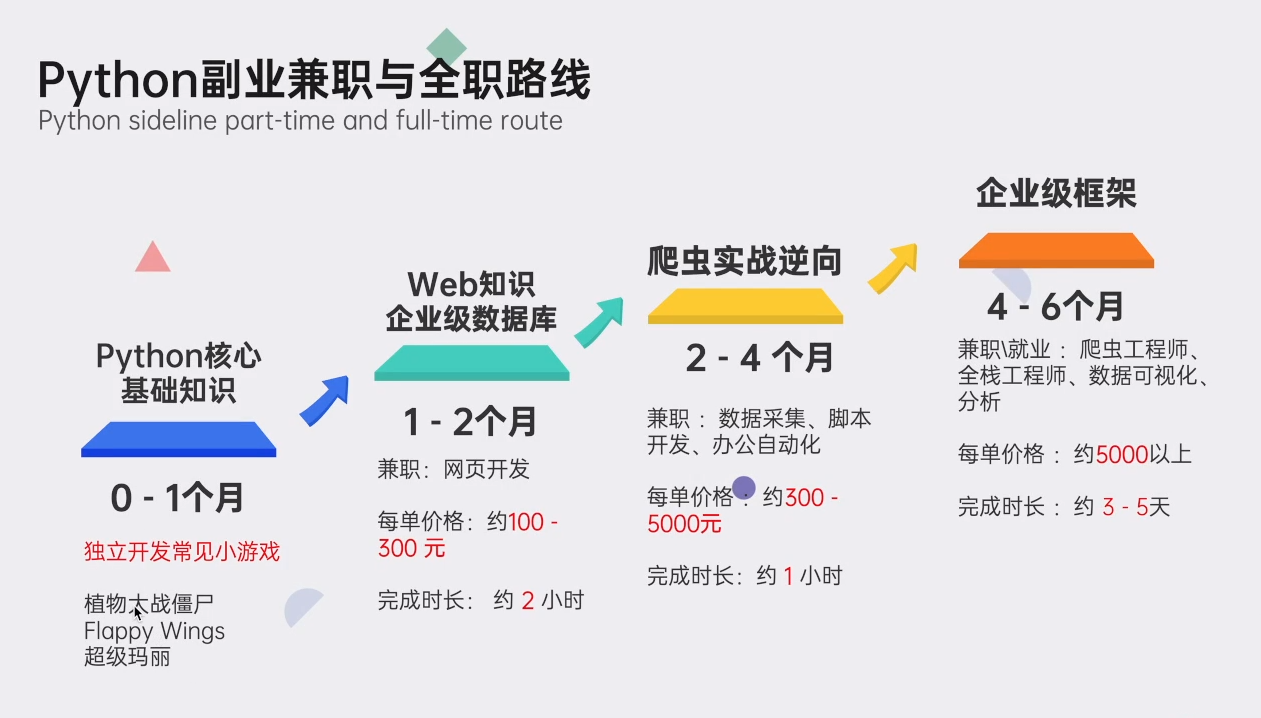
资料领取
这份完整版的Python全套学习资料已为大家备好,朋友们如果需要可以微信扫描下方二维码添加,输入"领取资料" 可免费领取全套资料【有什么需要协作的还可以随时联系我】朋友圈也会不定时的更新最前言python知识。

好文推荐
了解python的前景: https://blog.csdn.net/weixin_49892805/article/details/127196159
python有什么用: https://blog.csdn.net/weixin_49892805/article/details/127214402
-
相关阅读:
动画详解常用排序算法(1)
Linux友人帐之网络配置与网络传输
现代密码学-国密算法
Springboot毕设项目线上影院系统ao90djava+VUE+Mybatis+Maven+Mysql+sprnig)
Maven简介
我是如何一步步获取房东的WiFi后台管理密码的【社工思路】
使用cpolar内网穿透远程操作Excel
微服务组件之Zuul
css ppt操作面板 预览时其中标签定位问题
技术面试面面观
- 原文地址:https://blog.csdn.net/weixin_49892805/article/details/127590987