-
使用ENVI进行监督分类
目录
1.用ENVI对地类进行监督分类
1.1 边界线
将边界的.shp文件转为.evf文件。(直接打开.shp文件好像也可以)
打开ENVI classic,按如下步骤打开:

打开边界线的.Shp文件,出现如下窗口:

点击OK,就在定义的位置出现了.evf 的边界文件。
1.2 打开影像文件
打开ENVI并打开文件,找到下载的影像压缩包,解压并打开MTL文件。

1.3 辐射定标
软件右侧搜索“rad”出现如图所示,点击辐射定标。

选择需要进行辐射定标操作的文件,如图所示,打开多光谱文件:

打开后显示如下窗口:

点击OK生成辐射定标后的文件。
1.4 按边界裁剪
在ENVI打开.evf格式(.shp格式)的边界文件。
对辐射定标后的文件进行裁剪:
搜索栏搜索“sub”出现如图所示,点开裁剪。

选择需要裁剪的文件,即对辐射定标后的文件根据感兴趣区域进行裁剪:

裁剪:

原图像与裁剪结果如图:

1.5 大气校正
右侧搜索“flaash”出现如图所示,打开大气校正。

打开后如图:

打开后如见面所示:

详细解读:
①第一行内容:

②如何查询高程:
在ENVI软件中打开文件ENVI下的data文件下的如下文件:

右侧搜索:“com”后出现如下所示:

打开后显示如下:
平均高程查找方式:按如下方式操作后,全部点击OK。
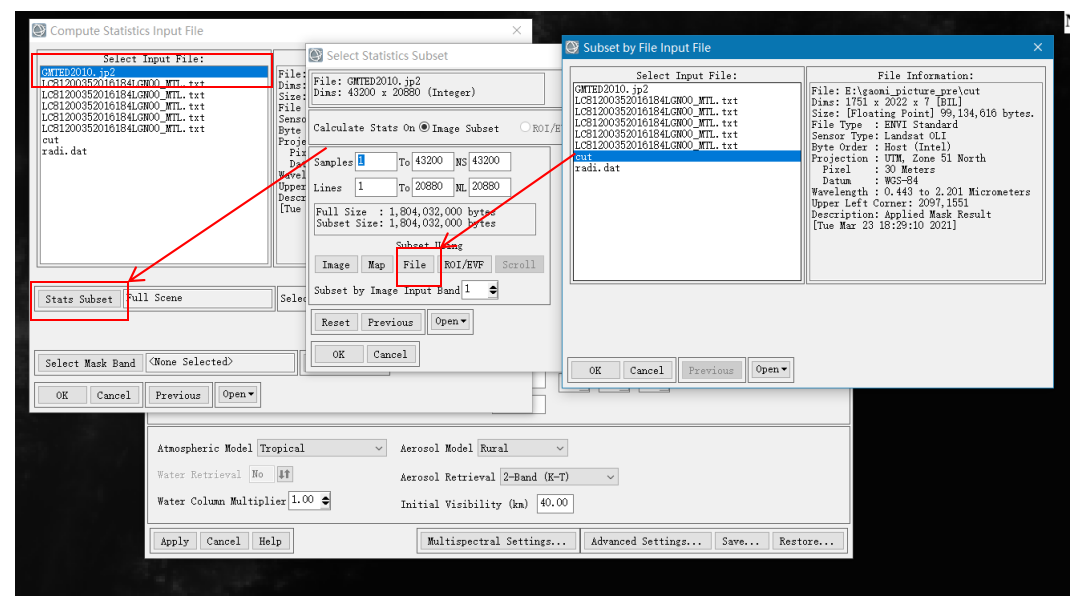
OK后生成如下所示:读取高程,注意单位为“米”

③查找源影像的飞行器的时间:
源文件右键:


④大气校正模型的选择:根据目标地理位置所在的纬度以及影像拍摄的时间选择相应的模型。

⑤最后一项:多光谱的选择:
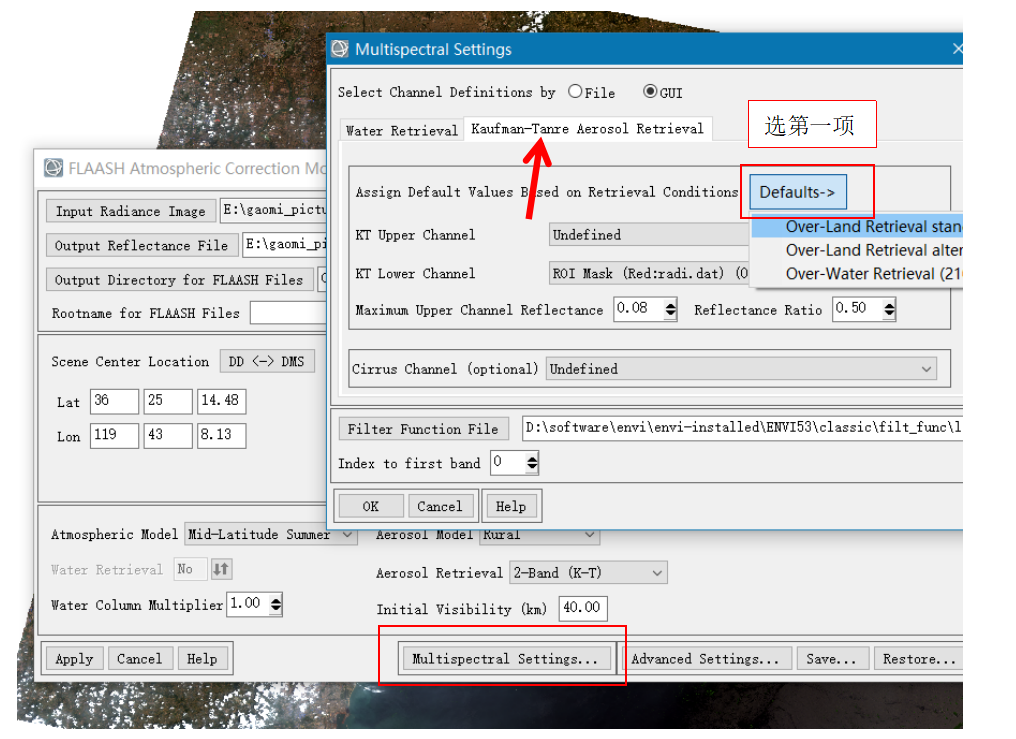
全部完成后点击确定,完成大气校正,然后打开大气校正后的文件。
1.6选择样本
右键已经处理好的影像,选择感兴趣区域:

打开感兴趣区域后,如下所示:

点击file—save as可以保存这些感兴趣区域,以便下次打开。
分离度:点击感兴趣区域查看分离度。

数据达到1.9以上则表示分离效果好。

1.7 支持向量机快速分类
右侧搜索栏查找支持向量机,如图所示:

选中需要进行分类的文件,点击OK,如图:

选中分类样本,并选择保存路径:

分类完成情况如图:

1.8 栅格数据转矢量数据
右侧查找工具如下,打开:

打开后,选择已分类目录下的SVM,点击OK:

点击OK后出现如图,并进行如下操作:

设置完成后点击OK,即完成转换操作(生成的数据为.evf格式)。
1.9 .evf转.shp
为导入到ArcGIS中做处理。
打开ENVI classic软件。

点开后,打开刚生成.evf格式的文件,如下:
点击加载后如左图:

转shp格式:

选择保存路径:

即.evf转.shp完成。
1.10 制图
在Arcmap中打开—融合—裁剪—符号系统—制图。
加载后如图:

融合后裁剪:

做如下操作:

2.快速监督分类
打开工具➡classification➡classification workflow

选择需要进行处理的文件:

选择如图所示:

开始选择样本:

样本选取完毕后,根据需要选择分类方法:

然后开始训练。
-
相关阅读:
OnChainMonkey VoxEdit 大赛来袭!赢取16,000 SAND + OnChainMonkey 奖励
数据库基础——3.SQL概述及规范
Kubernetes——PV与PVC
ElasticSearch使用_1_基本语法
多智能体强化学习设计20231108
列表的增删改查和遍历
2023年中国乘用车金属冲压件产量、需求量及行业市场规模分析[图]
在 JavaScript 中,什么时候使用 Map 或胜过 Object
2. HarmonyOS工程结构
每天一个知识点- rabbitMq 如何防止消息不丢失
- 原文地址:https://blog.csdn.net/m0_45447650/article/details/127252694